Cara Menggabungkan Foto di Laptop Tanpa Aplikasi Tambahan
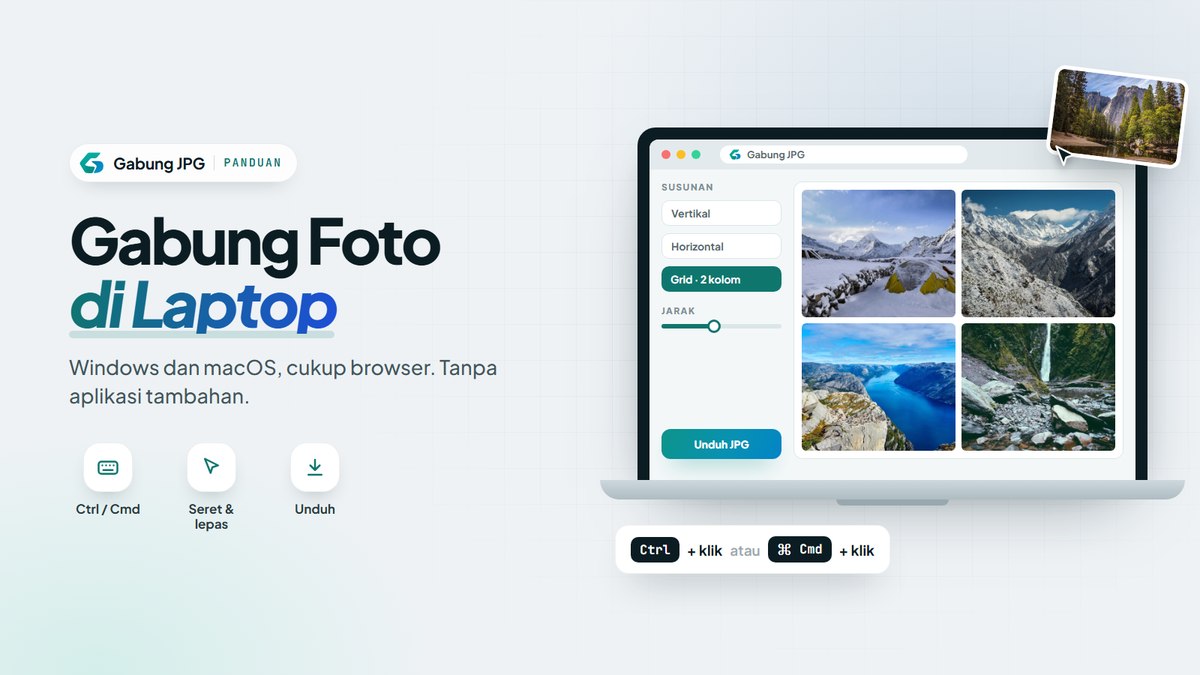
Cara menggabungkan foto di laptop tanpa instal aplikasi: pilih banyak file dengan Ctrl atau Cmd, seret ke Gabung JPG di browser, atur urutan, lalu unduh.
Baca artikelPanduan praktis untuk menggabungkan dan mengolah foto dengan cepat dan aman, tanpa aplikasi tambahan.
Cara menggabungkan foto di laptop tanpa instal aplikasi: pilih banyak file dengan Ctrl atau Cmd, seret ke Gabung JPG di browser, atur urutan, lalu unduh.
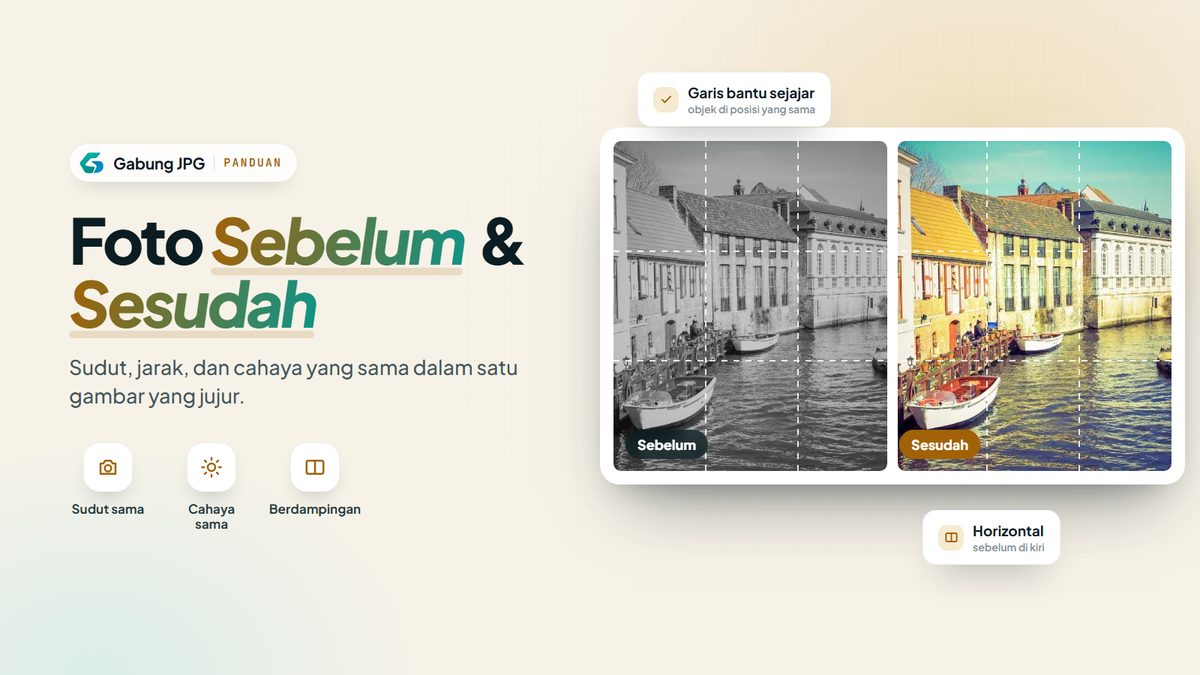
Baca artikelGabungkan foto sebelum dan sesudah secara jujur: samakan sudut dan cahaya, potong keduanya sama, pilih susunan berdampingan atau atas-bawah, lalu cek di HP.
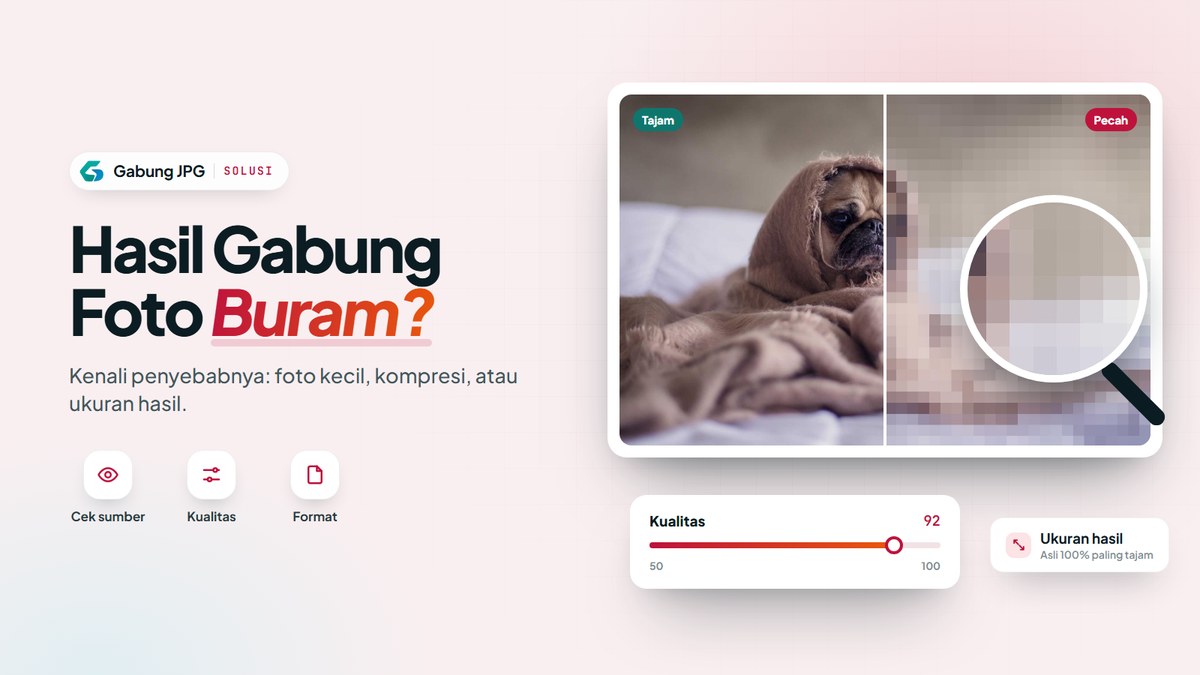
Baca artikelHasil gabung foto buram biasanya karena foto kecil diperbesar, kompresi JPG, ukuran hasil diperkecil, atau kompresi aplikasi chat. Cek penyebab dan solusinya.
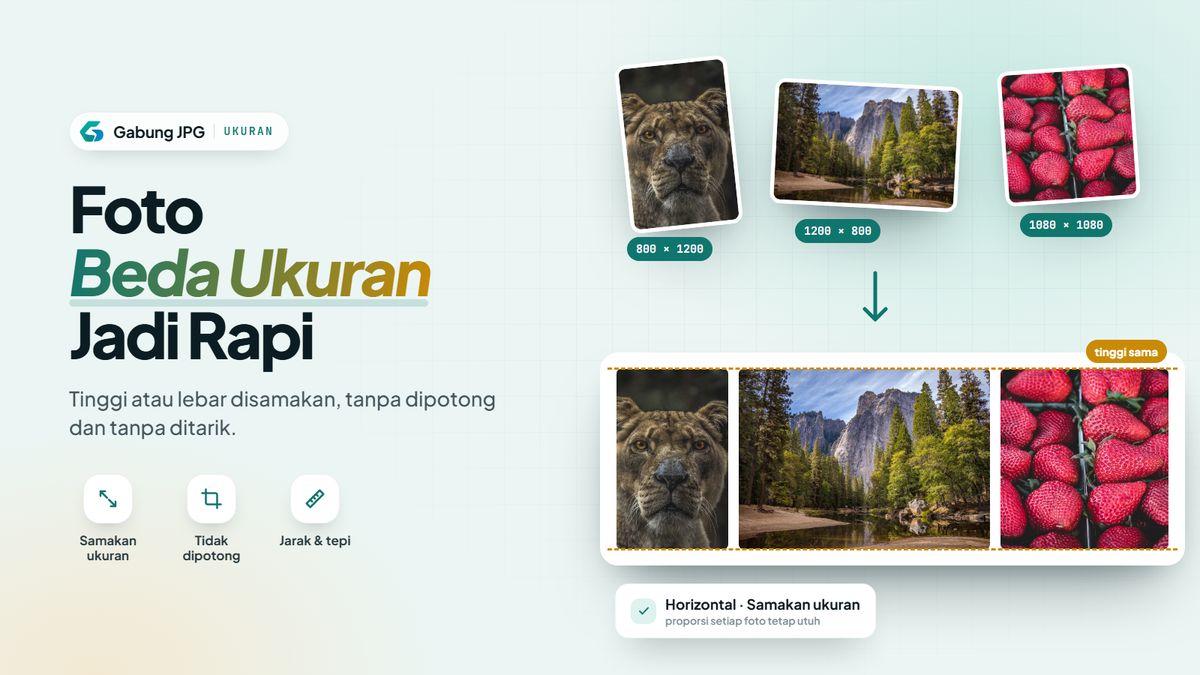
Baca artikelSkalakan tiap foto sesuai rasio aspeknya dan isi sisa ruang dengan warna latar, bukan crop atau tarik. Lengkap dengan rumus, contoh piksel, dan setelannya.
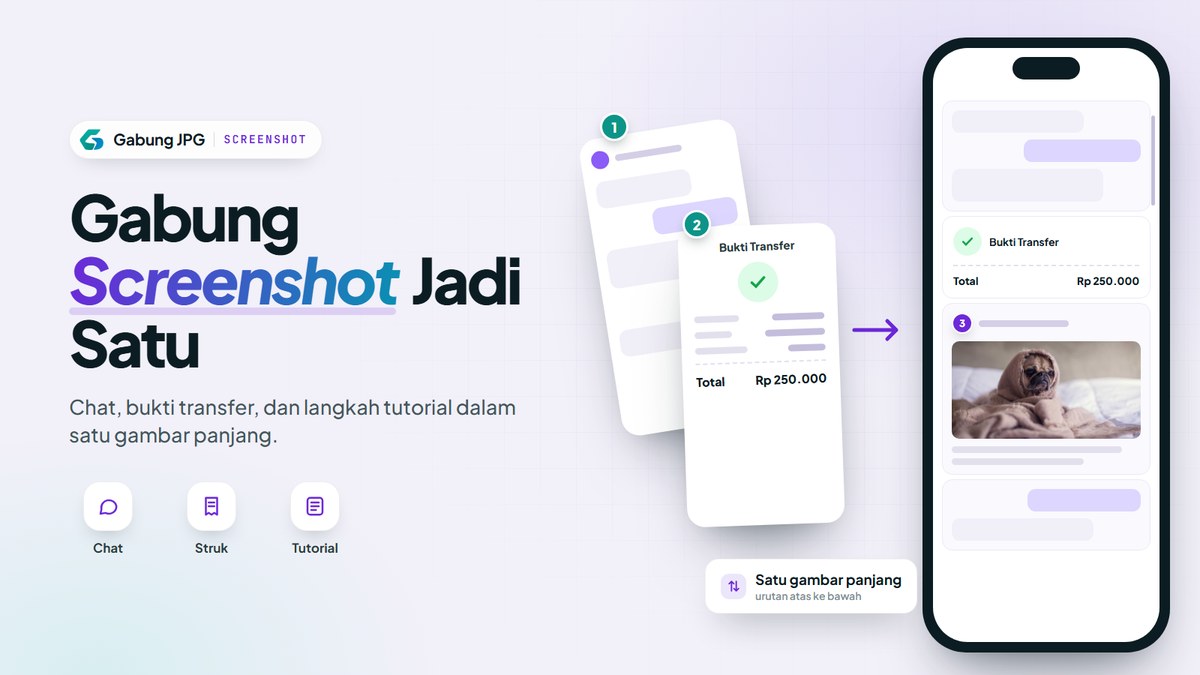
Baca artikelUrutkan screenshot dari atas ke bawah, pilih tata letak Vertikal, potong bagian dobel di galeri HP, lalu simpan sebagai PNG agar teks kecil tetap terbaca.
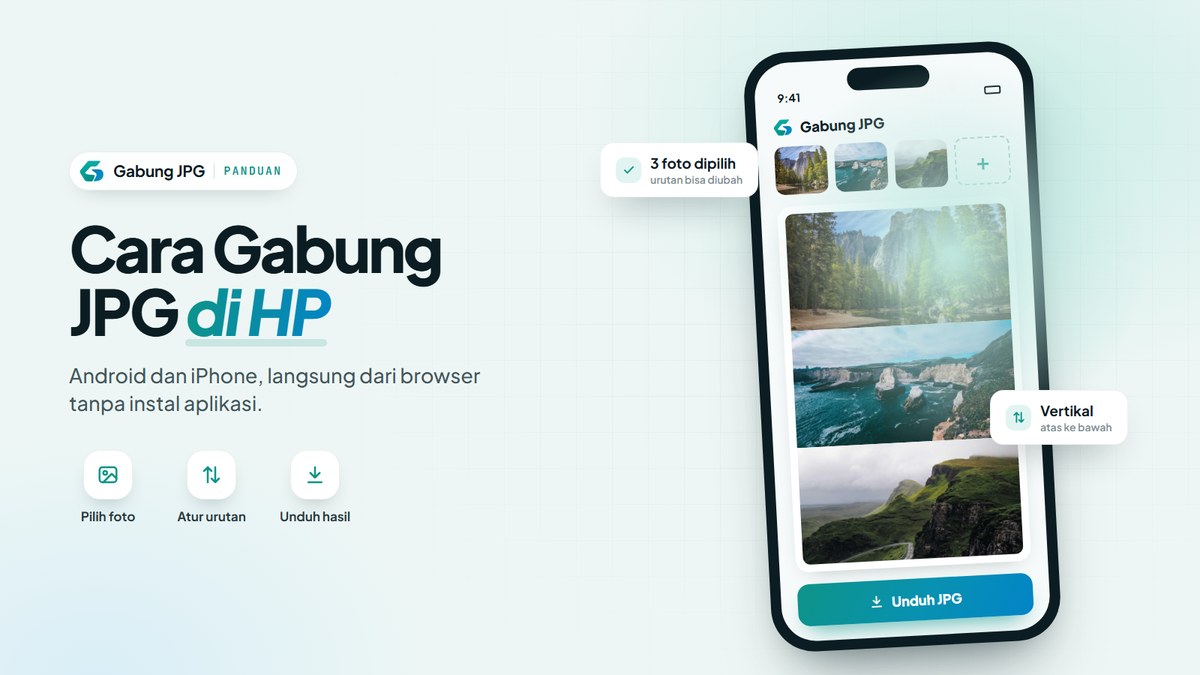
Baca artikelCara menggabungkan JPG di HP tanpa instal aplikasi: buka Gabung JPG di Chrome atau Safari, pilih beberapa foto dari galeri, atur urutan, lalu unduh hasilnya.
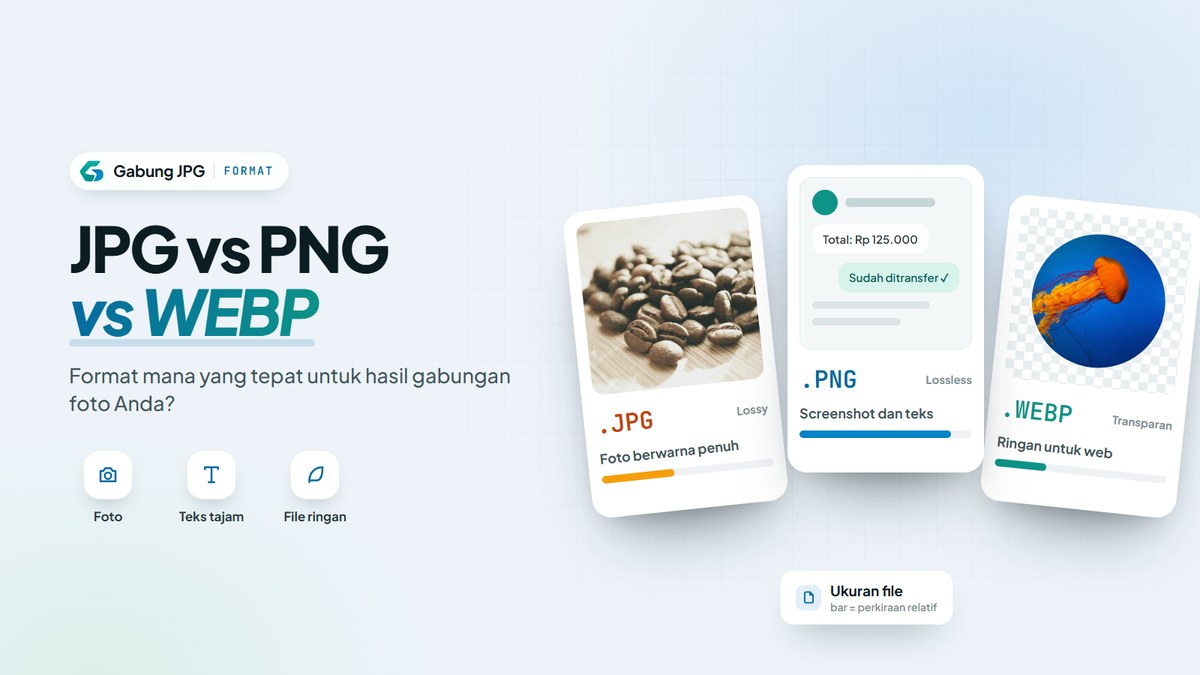
Baca artikelPilih JPG untuk foto, PNG untuk teks dan latar transparan, WEBP untuk web. Pahami kompresi, transparansi, ukuran file, dan dampaknya pada hasil gabungan.
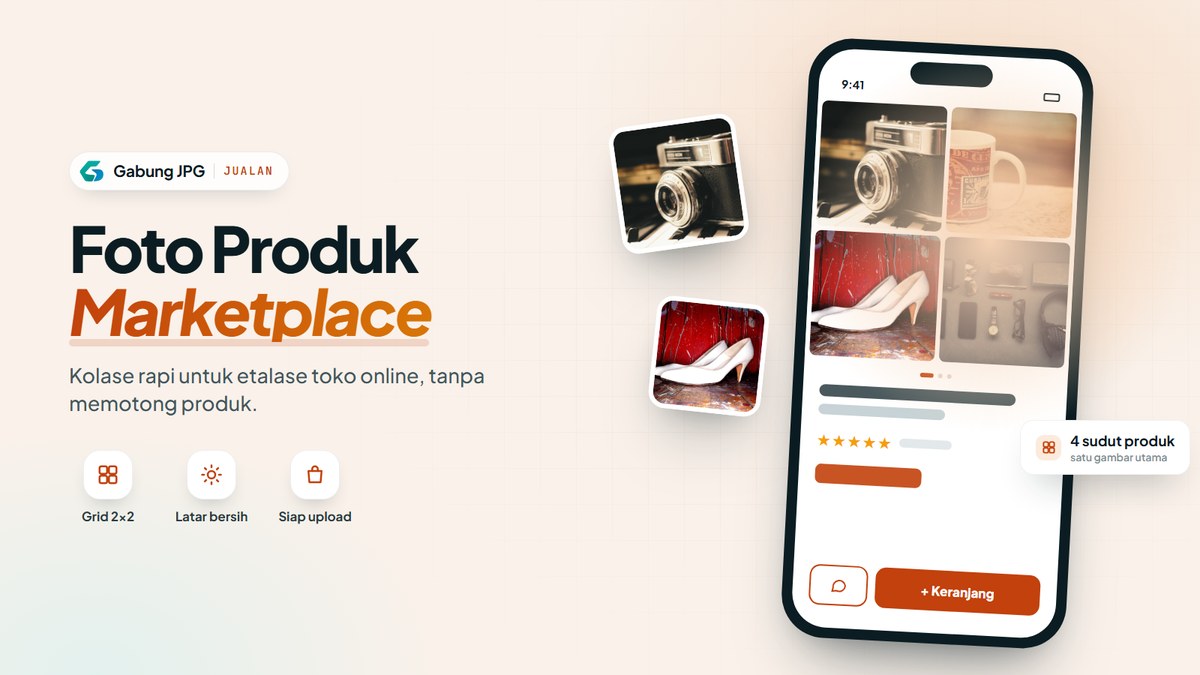
Baca artikelMenyusun foto produk marketplace: gabungkan 2 hingga 4 foto jadi satu gambar jelas, pilih sudut berbeda, samakan cahaya, uji di HP, dan cek aturan platform.
Baca artikel