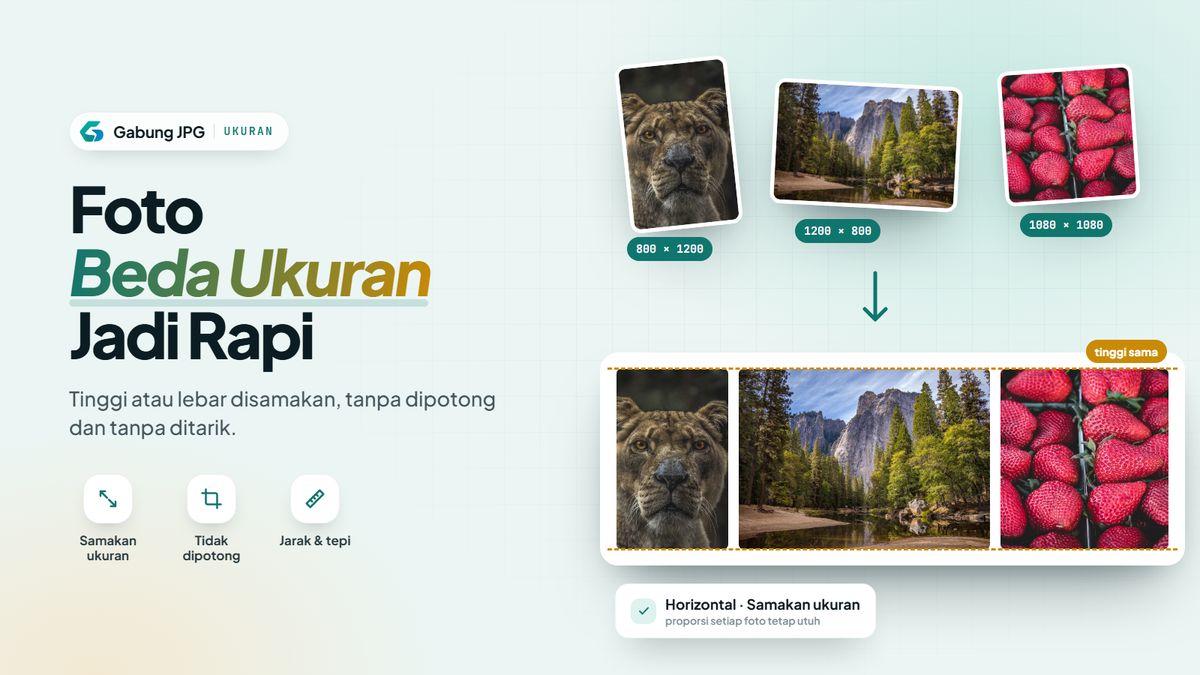
Untuk menggabungkan foto berbeda ukuran tanpa terpotong, skalakan setiap foto secara proporsional, lalu isi sisa ruang dengan warna latar, bukan memotong atau menarik fotonya. Di Gabung JPG, opsi Samakan ukuran menyamakan lebar foto pada tata letak Vertikal atau tinggi foto pada tata letak Horizontal tanpa crop. Opsi Ukuran asli mempertahankan piksel asli dan meletakkan foto yang lebih kecil di tengah. Jika rasio aspeknya berbeda, hasilnya selalu berisi area kosong atau foto dengan ukuran tampil yang berbeda.
Dimensi Piksel dan Rasio Aspek Bukan Hal yang Sama
Dimensi piksel (ukuran piksel) adalah jumlah titik pada lebar dan tinggi foto, misalnya 1200 × 800 px. Rasio aspek (aspect ratio) adalah perbandingan lebar terhadap tinggi. Foto 1200 × 800 px memiliki rasio 3:2, karena kedua angkanya bisa dibagi 400 menjadi 3 dan 2.
Dua foto bisa berbeda dimensi tetapi memiliki rasio yang sama. Foto 600 × 400 px dan 1200 × 800 px sama-sama 3:2. Jika foto 1200 × 800 px dikecilkan ke lebar 600 px, tinggi proporsionalnya adalah 400 px. Bentuk foto tidak berubah, hanya jumlah pikselnya yang berkurang.
Masalah sebenarnya muncul saat rasio berbeda. Berikut 4 rasio yang dipakai dalam contoh di artikel ini:
- 1200 × 800 px: rasio 3:2, foto landscape (mendatar).
- 800 × 1200 px: rasio 2:3, foto portrait (tegak).
- 1920 × 1080 px dan 1080 × 1920 px: rasio 16:9 dan 9:16, umum untuk layar, video, dan screenshot HP.
- 400 × 300 px: rasio 4:3, ukurannya kecil.
Foto 3:2 dan 2:3 tidak bisa dibuat sama lebar dan sama tinggi sekaligus tanpa mengubah isi foto. Salah satu dari keduanya harus mengalah.
Mengapa Foto Terpotong, Melar, atau Diberi Ruang Kosong
Banyak alat kolase memakai bingkai (frame) berukuran tetap, misalnya kotak persegi atau slot template. Saat foto dengan rasio lain dimasukkan ke bingkai itu, alat harus memilih salah satu dari 3 tindakan:
- Memotong bagian foto yang tidak muat, sehingga tepi foto hilang.
- Menarik foto agar memenuhi bingkai, sehingga wajah atau produk tampak gepeng atau melar.
- Mengecilkan foto agar muat utuh, sehingga muncul ruang kosong di sisi foto.
Banyak alat kolase memilih cara pertama, karena bingkai terlihat penuh. Akibatnya, kepala orang di foto grup atau label produk di tepi foto bisa ikut terpotong tanpa disadari.
Fit, Fill atau Crop, dan Stretch: Definisi Umum
Tiga istilah berikut adalah definisi umum di dunia pengolahan gambar, bukan nama tombol di Gabung JPG.
| Istilah umum | Cara kerja | Akibatnya |
|---|---|---|
| Fit (contain) | Foto diskalakan hingga seluruhnya muat di area | Foto utuh, sisa ruang menjadi area kosong (padding) |
| Fill atau crop (cover) | Foto diperbesar hingga menutupi seluruh area | Area penuh, bagian foto yang keluar dari area dipotong |
| Stretch | Lebar dan tinggi diskalakan dengan faktor berbeda | Area penuh, bentuk objek berubah |
Gabung JPG bekerja seperti fit. Alat ini tidak pernah memotong dan tidak pernah menarik foto. Ruang yang tersisa diisi warna latar, putih secara bawaan.
Rumus Menjaga Rasio Aspek
Penskalaan proporsional memakai satu faktor yang sama untuk lebar dan tinggi. Rumusnya:
- Faktor skala = lebar target ÷ lebar asli.
- Tinggi baru = tinggi asli × faktor skala.
- Bulatkan hasilnya ke piksel utuh.
Contoh: foto 1200 × 800 px dengan lebar target 600 px. Faktor skalanya 600 ÷ 1200 = 0,5, dan tinggi barunya 800 × 0,5 = 400 px.
Untuk menyamakan tinggi, tukar posisinya. Faktor skala = tinggi target ÷ tinggi asli, lalu lebar baru = lebar asli × faktor skala. Faktor di atas 1 berarti foto diperbesar, dan faktor di bawah 1 berarti foto diperkecil.
Cara Gabung JPG Menangani Foto Beda Ukuran
Menu penyesuaian di Gabung JPG berisi 2 opsi: Samakan ukuran (bawaan) dan Ukuran asli. Keduanya menjaga rasio aspek setiap foto.
Samakan Ukuran
Opsi ini menyamakan satu sisi berdasarkan median, yaitu nilai tengah setelah semua angka diurutkan. Untuk jumlah foto genap, median adalah rata-rata dua nilai tengah.
- Vertikal: setiap foto diskalakan ke lebar median.
- Horizontal: setiap foto diskalakan ke tinggi median.
- Grid: lebar sel sama dengan lebar median, dan setiap foto diskalakan ke lebar itu. Tinggi sel mengikuti foto hasil skala yang paling tinggi. Foto yang lebih pendek diletakkan di tengah sel dengan warna latar di atas dan bawahnya.
Median dipakai agar satu foto kecil tidak memaksa semua foto mengecil, dan satu foto besar tidak memaksa semua foto membesar. Konsekuensinya, foto yang lebih kecil dari median akan diperbesar, dan foto yang lebih besar akan diperkecil.
Ukuran Asli
Opsi ini tidak menskalakan foto sama sekali.
- Vertikal: lebar hasil sama dengan foto terlebar. Foto yang lebih sempit diletakkan di tengah dengan warna latar di kiri dan kanan.
- Horizontal: tinggi hasil sama dengan foto tertinggi. Foto yang lebih pendek diletakkan di tengah dengan warna latar di atas dan bawah.
- Grid: setiap sel selebar foto terlebar dan setinggi foto tertinggi, lalu foto diletakkan di tengah sel.
Gabung JPG tidak punya alat crop, mode fill, mode stretch, atau pengubah ukuran per foto. Jika satu foto perlu dipotong, lakukan di editor galeri atau aplikasi foto bawaan sebelum ditambahkan ke Gabung JPG.
Contoh Hitungan dari Hasil Uji Gabung JPG
Semua hasil berikut adalah contoh yang kami uji dengan Gabung JPG. Setelannya bawaan: jarak 0 px, bingkai 0 px, ukuran output 100%. Hitungan di bawah setiap contoh menunjukkan asal angka hasilnya.
Contoh 1: Landscape dan Portrait, Vertikal
Foto: 1200 × 800 px dan 800 × 1200 px.
Dengan Samakan ukuran, hasilnya 1000 × 2167 px:
- Lebar median = (800 + 1200) ÷ 2 = 1000 px.
- Foto landscape: faktor 1000 ÷ 1200 = 0,8333, tinggi 800 × 0,8333 = 666,67 px.
- Foto portrait: faktor 1000 ÷ 800 = 1,25, tinggi 1200 × 1,25 = 1500 px.
- Tinggi total = 666,67 + 1500 = 2166,67, dibulatkan menjadi 2167 px.
Dengan Ukuran asli, hasilnya 1200 × 2000 px. Lebarnya mengikuti foto terlebar (1200 px), dan tingginya 800 + 1200 = 2000 px. Foto portrait selebar 800 px mendapat ruang putih 200 px di kiri dan 200 px di kanan.
Contoh 2: Landscape dan Portrait, Horizontal
Foto yang sama, disusun berdampingan.
Dengan Samakan ukuran, hasilnya 2167 × 1000 px:
- Tinggi median = (800 + 1200) ÷ 2 = 1000 px.
- Foto landscape: faktor 1000 ÷ 800 = 1,25, lebar 1200 × 1,25 = 1500 px.
- Foto portrait: faktor 1000 ÷ 1200 = 0,8333, lebar 800 × 0,8333 = 666,67 px.
- Lebar total = 1500 + 666,67 = 2166,67, dibulatkan menjadi 2167 px.
Dengan Ukuran asli, hasilnya 2000 × 1200 px. Lebarnya 1200 + 800 = 2000 px, dan tingginya mengikuti foto tertinggi (1200 px). Foto landscape mendapat ruang 200 px di atas dan 200 px di bawah.
Contoh 3: Landscape dan Portrait, Grid 2 Kolom
Dengan Samakan ukuran, hasilnya 2000 × 1500 px:
- Lebar sel = lebar median = 1000 px.
- Tinggi hasil skala: foto landscape 666,67 px, foto portrait 1500 px. Tinggi sel mengikuti yang tertinggi, yaitu 1500 px.
- Lebar total = 2 kolom × 1000 = 2000 px. Tinggi total = 1 baris × 1500 = 1500 px.
Foto landscape berada di tengah selnya dengan ruang sekitar 416 px di atas dan di bawahnya, karena (1500 − 666,67) ÷ 2 = 416,67. Grid membuat perbedaan rasio paling terlihat, jadi pilih Vertikal atau Horizontal untuk pasangan landscape dan portrait.
Contoh 4: Foto HP Tegak dan Mendatar
Foto: 1080 × 1920 px (9:16) dan 1920 × 1080 px (16:9).
Vertikal dengan Samakan ukuran menghasilkan 1500 × 3510 px:
- Lebar median = (1080 + 1920) ÷ 2 = 1500 px.
- Foto tegak: faktor 1500 ÷ 1080 = 1,3889, tinggi 1920 × 1,3889 = 2666,67 px.
- Foto mendatar: faktor 1500 ÷ 1920 = 0,78125, tinggi 1080 × 0,78125 = 843,75 px.
- Tinggi total = 2666,67 + 843,75 = 3510,42, dibulatkan menjadi 3510 px.
Horizontal dengan Samakan ukuran menghasilkan 3510 × 1500 px dengan hitungan yang sama, hanya sumbunya bertukar. Tinggi median 1500 px, foto tegak menjadi selebar 843,75 px, dan foto mendatar menjadi selebar 2666,67 px.
Pada kedua susunan, salah satu foto diperbesar sekitar 1,39 kali. Foto yang diperbesar tidak mendapat detail baru, jadi periksa ketajamannya di pratinjau layar penuh.
Contoh 5: Foto Kecil dan Foto Besar
Foto: 400 × 300 px dan 1920 × 1080 px.
Vertikal dengan Samakan ukuran menghasilkan 1160 × 1523 px:
- Lebar median = (400 + 1920) ÷ 2 = 1160 px.
- Foto kecil: faktor 1160 ÷ 400 = 2,9, tinggi 300 × 2,9 = 870 px.
- Foto besar: faktor 1160 ÷ 1920 = 0,6042, tinggi 1080 × 0,6042 = 652,5 px.
- Tinggi total = 870 + 652,5 = 1522,5, dibulatkan menjadi 1523 px.
Foto kecil diperbesar 2,9 kali, dan hasilnya hampir pasti tampak lembek. Vertikal dengan Ukuran asli menghasilkan 1920 × 1380 px, karena lebarnya mengikuti foto terlebar dan tingginya 300 + 1080 = 1380 px. Foto kecil tetap 400 × 300 px di tengah, dengan ruang (1920 − 400) ÷ 2 = 760 px di kiri dan kanannya.
Contoh 6: Tiga Landscape dan Satu Portrait, Grid 3 Kolom
Foto: 3 × 1200 × 800 px dan 1 × 800 × 1200 px, dengan Samakan ukuran. Hasilnya 3600 × 3600 px:
- Lebar yang diurutkan: 800, 1200, 1200, 1200. Median = (1200 + 1200) ÷ 2 = 1200 px.
- Foto portrait: faktor 1200 ÷ 800 = 1,5, menjadi 1200 × 1800 px. Foto landscape tetap 1200 × 800 px.
- Ukuran sel = 1200 × 1800 px, mengikuti foto hasil skala yang tertinggi.
- 4 foto dalam 3 kolom membutuhkan 2 baris. Lebar = 3 × 1200 = 3600 px, tinggi = 2 × 1800 = 3600 px.
Setiap foto landscape mendapat ruang (1800 − 800) ÷ 2 = 500 px di atas dan di bawahnya. Baris kedua hanya berisi 1 foto, jadi 2 sel sisanya terisi warna latar. Satu foto portrait di tengah grid landscape membuat semua sel jadi tinggi.
Bonus: Pengaruh Jarak Antar Gambar
Contoh uji lain: 2 foto 1200 × 800 px disusun Horizontal dengan jarak 20 px menghasilkan 2420 × 800 px. Hitungannya 1200 + 20 + 1200 = 2420 px. Jarak hanya ditambahkan di antara foto, bukan di tepi luar.
Rumus Sederhana Tanpa Penskalaan
Rumus berikut hanya berlaku untuk Ukuran asli, jarak 0 px, bingkai 0 px, dan ukuran output 100%:
- Horizontal: lebar hasil = jumlah semua lebar, tinggi hasil = tinggi terbesar.
- Vertikal: lebar hasil = lebar terbesar, tinggi hasil = jumlah semua tinggi.
Rumus ini cocok dengan contoh uji kami: 1200 × 800 dan 800 × 1200 px menjadi 2000 × 1200 px (Horizontal) dan 1200 × 2000 px (Vertikal). Pasangan 400 × 300 dan 1920 × 1080 px menjadi 1920 × 1380 px (Vertikal).
Tambahkan jarak antar gambar × (jumlah foto − 1) pada sumbu susunan, jika Anda memakai jarak. Tambahkan 2 × bingkai tepi pada lebar dan tinggi, jika Anda memakai bingkai.
Ringkasan Ukuran Sumber dan Hasilnya
| Ukuran Sumber | Rasio | Opsi Fit/Crop | Hasil yang Diharapkan |
|---|---|---|---|
| 1200 × 800 + 800 × 1200 | 3:2 + 2:3 | Vertikal, Samakan ukuran | 1000 × 2167 px, foto portrait diperbesar 1,25 kali |
| 1200 × 800 + 800 × 1200 | 3:2 + 2:3 | Vertikal, Ukuran asli | 1200 × 2000 px, ruang 200 px di kiri dan kanan foto portrait |
| 1200 × 800 + 800 × 1200 | 3:2 + 2:3 | Horizontal, Samakan ukuran | 2167 × 1000 px, foto landscape diperbesar 1,25 kali |
| 1200 × 800 + 800 × 1200 | 3:2 + 2:3 | Horizontal, Ukuran asli | 2000 × 1200 px, ruang 200 px di atas dan bawah foto landscape |
| 1200 × 800 + 800 × 1200 | 3:2 + 2:3 | Grid 2 kolom, Samakan ukuran | 2000 × 1500 px, ruang sekitar 416 px di atas dan bawah foto landscape |
| 1080 × 1920 + 1920 × 1080 | 9:16 + 16:9 | Vertikal, Samakan ukuran | 1500 × 3510 px |
| 1080 × 1920 + 1920 × 1080 | 9:16 + 16:9 | Horizontal, Samakan ukuran | 3510 × 1500 px |
| 400 × 300 + 1920 × 1080 | 4:3 + 16:9 | Vertikal, Samakan ukuran | 1160 × 1523 px, foto kecil diperbesar 2,9 kali |
| 400 × 300 + 1920 × 1080 | 4:3 + 16:9 | Vertikal, Ukuran asli | 1920 × 1380 px, foto kecil tetap 400 × 300 px di tengah |
| 3 × 1200 × 800 + 800 × 1200 | 3:2 dan 2:3 | Grid 3 kolom, Samakan ukuran | 3600 × 3600 px, sel 1200 × 1800 px |
| Rasio campuran di alat lain | Bervariasi | Fill atau crop (istilah umum) | Bingkai penuh, sebagian foto hilang |
| Rasio campuran di alat lain | Bervariasi | Stretch (istilah umum) | Bingkai penuh, bentuk objek berubah |
Menggabungkan Foto Portrait dan Landscape
Pasangan portrait dan landscape paling sering memicu masalah. Tentukan dulu sisi mana yang harus sama:
- Pilih Vertikal, jika foto akan dilihat dengan menggulir di HP. Kedua foto sama lebar, tetapi foto portrait jauh lebih tinggi daripada foto landscape.
- Pilih Horizontal, jika foto harus tampil berdampingan. Kedua foto sama tinggi, tetapi foto landscape jauh lebih lebar.
- Hindari Grid, jika hanya ada satu atau dua foto dengan orientasi berbeda. Satu foto portrait membuat semua sel setinggi foto itu, seperti pada Contoh 6.
Kelompokkan foto berdasarkan orientasi, jika jumlahnya banyak. Gabungkan semua foto landscape dalam satu gambar dan semua foto portrait dalam gambar lain. Untuk foto produk dengan beberapa sudut pengambilan, tips penyusunannya ada di panduan menyusun foto produk untuk marketplace.
Tombol putar 90° pada kartu foto hanya cocok untuk foto yang memang tersimpan miring. Jangan memutar foto yang sudah tegak hanya demi menyamakan orientasi, karena isinya akan tampil menyamping.
Menyamakan Tinggi atau Lebar Tanpa Distorsi
Distorsi terjadi saat lebar dan tinggi diskalakan dengan faktor berbeda. Gabung JPG selalu memakai faktor yang sama untuk kedua sisi, jadi bentuk objek tidak pernah berubah.
Anda tidak bisa memilih lebar target secara manual. Lebar atau tinggi hasil mengikuti median foto yang Anda pilih. Ada 2 cara mengendalikan ukuran akhir:
- Atur susunan fotonya. Median berubah saat foto ditambah atau dihapus. Hapus foto yang ukurannya jauh berbeda, jika Anda ingin lebar hasil mendekati foto utama.
- Pakai menu Ukuran. Pilih Besar (75%), Sedang (50%), atau Kecil (25%) untuk memperkecil seluruh hasil secara proporsional setelah penggabungan.
Mengisi Area Kosong: Warna Latar dan Transparan
Area kosong muncul di sekitar foto yang lebih kecil atau lebih pendek. Warnanya diatur di menu Lanjutan lewat pilihan Warna latar: putih (bawaan), abu muda, teal, gelap, hitam, Transparan, atau warna kustom.
Pilih warna yang mirip dengan tepi foto agar ruang kosong tidak mencolok. Latar putih cocok untuk foto produk berlatar putih, sedangkan latar gelap cocok untuk foto malam atau foto panggung.
Pilih Transparan, jika area kosong harus tembus pandang, lalu simpan sebagai PNG atau WEBP. Format JPG dan BMP tidak mendukung transparansi, sehingga area kosong tetap terisi warna. Latar putih bawaan juga mengisi area kosong dengan putih walaupun Anda menyimpan sebagai PNG.
Risiko Memperbesar Foto Kecil
Saat foto diperbesar, browser memperkirakan warna piksel baru dari piksel di sekitarnya. Proses ini disebut interpolasi. Interpolasi tidak menambah detail, sehingga foto yang diperbesar 2 atau 3 kali tampak lembek dan kehilangan ketegasan tepi.
Pada Contoh 5, foto 400 × 300 px diperbesar 2,9 kali oleh Samakan ukuran. Ada 3 cara menghindarinya:
- Ganti foto kecil dengan versi beresolusi lebih tinggi, jika ada.
- Pilih Ukuran asli, sehingga foto kecil tetap pada ukuran aslinya dan dikelilingi ruang kosong.
- Gabungkan foto kecil dengan foto lain yang ukurannya mirip.
Penyebab foto buram lainnya, termasuk kompresi dan pengiriman lewat chat, dibahas di panduan hasil gabung foto buram atau pecah.
Jarak, Bingkai Tepi, dan Perataan
Menu Lanjutan berisi 2 pengaturan ruang:
- Jarak antar gambar: 0 hingga 120 px, dengan kelipatan 2. Jarak hanya muncul di antara foto.
- Bingkai tepi: 0 hingga 160 px, dengan kelipatan 2. Bingkai muncul di keempat sisi luar hasil.
Gabung JPG selalu meletakkan foto di tengah. Ruang kosong dibagi rata di kedua sisi, misalnya 200 px di kiri dan 200 px di kanan pada Contoh 1. Belum ada pilihan rata kiri, rata atas, atau rata bawah.
Jarak dan bingkai memakai warna latar yang sama dengan area kosong. Jarak 10 hingga 20 px membuat ruang kosong di sekitar foto kecil terlihat seperti bagian dari desain, bukan kesalahan.
Kompromi yang Perlu Diterima
Foto dengan rasio berbeda tidak bisa memenuhi bingkai yang sama tanpa dipotong atau ditarik. Dari 3 hal berikut, Anda hanya bisa mendapatkan 2 sekaligus: foto utuh, tanpa ruang kosong, dan ukuran tampil yang seragam.
- Foto utuh dan sel seragam: ada ruang kosong di dalam sel. Ini yang terjadi di Grid dengan Samakan ukuran.
- Foto utuh tanpa ruang kosong: ukuran tampil berbeda. Ini yang terjadi di Vertikal dan Horizontal dengan Samakan ukuran, misalnya satu foto jauh lebih tinggi daripada foto lainnya.
- Tanpa ruang kosong dan ukuran seragam: foto harus dipotong ke rasio yang sama.
Ukuran asli tidak menyeragamkan apa pun. Setiap foto mempertahankan pikselnya, dan ruang kosong muncul di sekitar foto yang lebih kecil.
Potong semua foto ke rasio yang sama di editor galeri sebelum ditambahkan ke Gabung JPG, jika Anda memilih kemungkinan ketiga. Misalnya, potong semua foto menjadi 3:2. Setelah itu, Samakan ukuran akan menghasilkan susunan rapat tanpa ruang kosong, karena bagian yang dibuang sudah Anda pilih sendiri.
Kasus serupa muncul pada screenshot dari perangkat berbeda. Penanganannya dibahas di panduan menggabungkan screenshot jadi satu gambar panjang.
Langkah Berikutnya
Siapkan foto Anda, tentukan sisi yang harus sama, lalu cek angka di panel Dimensi sebelum mengunduh. Panel itu memperlihatkan ukuran akhir dan menyesuaikan diri setiap kali setelan berubah. Mulai menggabungkan gambar menjadi satu dan bandingkan hasil Samakan ukuran dengan Ukuran asli pada foto Anda sendiri.
Pertanyaan Umum
Apakah opsi Samakan ukuran memotong bagian foto?
Tidak, Samakan ukuran tidak memotong bagian foto. Opsi ini hanya memperbesar atau memperkecil seluruh foto dengan faktor yang sama untuk lebar dan tinggi. Bagian yang tersisa diisi warna latar.
Mengapa muncul area putih di samping atau di atas foto?
Area putih adalah ruang kosong yang muncul karena rasio aspek foto berbeda. Warnanya mengikuti Warna latar, yang bawaannya putih. Pilih warna lain di menu Lanjutan, atau pilih Transparan dengan format PNG atau WEBP.
Bagaimana cara menghitung tinggi foto setelah lebarnya disamakan?
Bagi lebar target dengan lebar asli untuk mendapatkan faktor skala, lalu kalikan tinggi asli dengan faktor itu. Contohnya, foto 800 × 1200 px yang disamakan ke lebar 1000 px memiliki faktor 1,25, sehingga tingginya menjadi 1500 px.
Mengapa Gabung JPG memakai lebar median, bukan lebar foto terbesar?
Median mencegah satu foto ekstrem menentukan ukuran semua foto. Jika patokannya foto terbesar, foto kecil akan diperbesar berkali-kali lipat dan tampak buram. Jika patokannya foto terkecil, semua foto besar kehilangan detail.
Bisakah hasilnya dibuat persegi 1:1 tanpa memotong foto?
Tidak ada pilihan untuk memaksa hasil berbentuk persegi. Hasil 1:1 hanya muncul jika susunannya kebetulan menghasilkan lebar dan tinggi yang sama, seperti 3600 × 3600 px pada Contoh 6. Potong foto ke rasio tertentu di editor galeri sebelum digabung, jika ukuran akhir harus persegi.
Apakah foto kecil akan buram jika digabung dengan foto besar?
Ya, foto kecil bisa tampak buram, jika Samakan ukuran memperbesarnya jauh di atas ukuran aslinya. Pilih Ukuran asli untuk menjaga foto kecil tetap pada ukuran aslinya, atau ganti dengan versi beresolusi lebih tinggi.