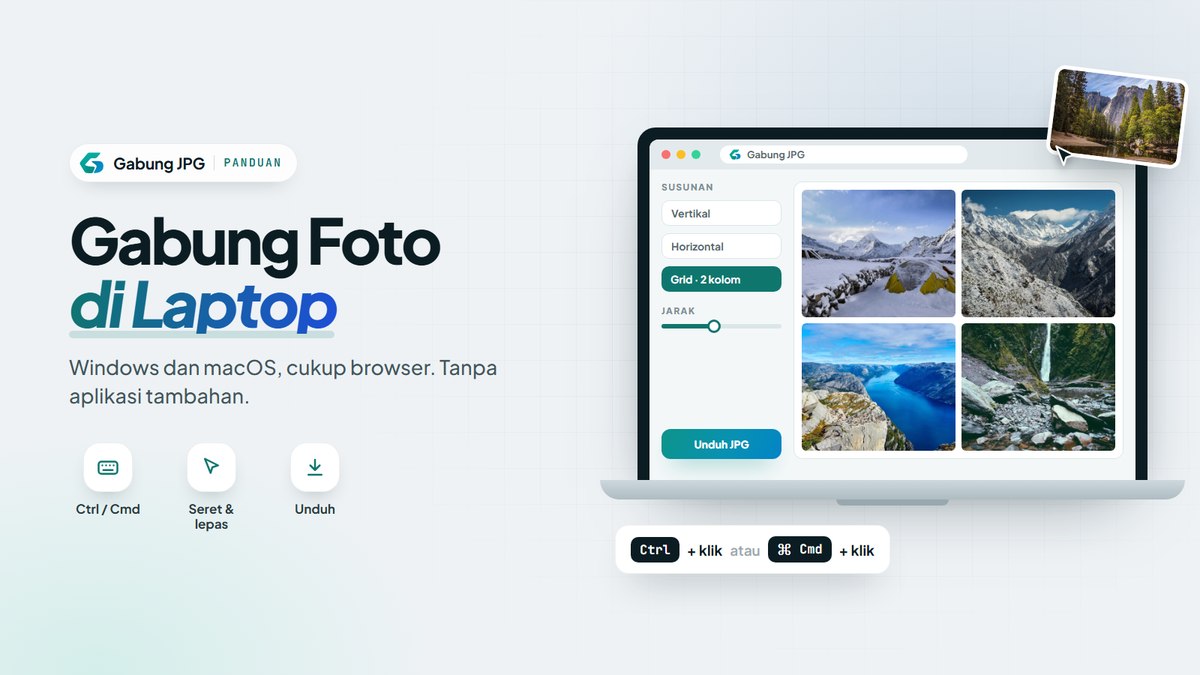
Cara tercepat menggabungkan foto di laptop tanpa aplikasi tambahan adalah membuka Gabung JPG di browser, menyeret beberapa foto dari File Explorer atau Finder ke halaman, mengatur urutan dengan menyeret kartu, lalu mengunduh hasilnya sebagai satu gambar. Cara ini berjalan sama di Windows dan macOS, karena yang dibutuhkan hanya browser seperti Chrome, Edge, Firefox, atau Safari. Paint, Foto, dan Preview yang sudah terpasang juga bisa dipakai, tetapi penyusunannya manual. Panduan ini membahas trik khas laptop: memilih banyak file dengan keyboard, seret dan lepas (drag and drop), tempel dengan Ctrl + V, batas resolusi besar, dan lokasi file unduhan.
Browser atau Software Bawaan: Mana yang Termasuk “Tanpa Aplikasi Tambahan”?
Ada 2 jenis cara yang tidak memerlukan instalasi baru di laptop:
- Alat berbasis browser. Browser sudah terpasang di setiap laptop, dan alatnya dibuka sebagai halaman web. Gabung JPG termasuk jenis ini. Foto diproses di browser, tidak ada installer, dan tidak ada akun.
- Software bawaan sistem operasi. Windows menyertakan Paint dan aplikasi Foto, sedangkan macOS menyertakan Preview. Aplikasi ini sudah ada sejak laptop dipakai, tetapi tidak dirancang khusus untuk menyusun banyak foto menjadi satu.
Software seperti GIMP atau Photoshop memberi kontrol penuh atas lapisan (layer) dan posisi, tetapi harus dipasang dulu. Jenis ini tidak termasuk “tanpa aplikasi tambahan”.
| Metode di Laptop | Perlu Instal Aplikasi? | Kelebihan | Keterbatasan |
|---|---|---|---|
| Gabung JPG di browser | Tidak | Susunan vertikal, horizontal, atau grid otomatis, pratinjau langsung, tanpa watermark, sama di Windows dan macOS | Tidak ada fitur potong, teks, atau penempatan bebas. Ukuran hasil dibatasi memori browser |
| Paint (Windows) | Tidak, bawaan Windows | Posisi setiap foto bisa diatur bebas di atas kanvas | Kanvas diperbesar dan foto ditempel satu per satu secara manual, sehingga susunan mudah tidak sejajar |
| Foto (Windows) | Tidak, bawaan Windows | Praktis untuk melihat, memutar, dan memotong foto sebelum digabung | Menyusun beberapa foto dalam satu gambar bukan fungsi utamanya, dan fiturnya berbeda per versi Windows |
| Preview (macOS) | Tidak, bawaan macOS | Praktis untuk memutar, memotong, dan mengubah ukuran foto | Menyusun beberapa foto berdampingan butuh langkah salin dan tempel manual yang tidak praktis untuk banyak foto |
| Software editing (GIMP, Photoshop) | Ya | Kontrol penuh atas layer, posisi, dan teks | Perlu instalasi, waktu belajar, dan sebagian berbayar |
Gunakan aplikasi bawaan, jika Anda butuh penempatan bebas, misalnya menumpuk foto kecil di sudut foto besar. Gunakan alat di browser, jika foto cukup disusun rapi berderet atau dalam grid.
Memilih Banyak Foto di File Explorer (Windows)
Klik Pilih file JPG di halaman Gabung JPG. Jendela pemilih file Windows terbuka dengan tampilan yang mirip File Explorer. Pilih banyak foto dengan 3 cara berikut:
- Ctrl + klik untuk memilih foto satu per satu yang letaknya tidak berurutan.
- Shift + klik untuk memilih rentang. Klik foto pertama, tahan Shift, lalu klik foto terakhir. Semua foto di antaranya ikut terpilih.
- Ctrl + A untuk memilih semua file di folder tersebut.
Klik Open atau Buka setelah semua foto terpilih. Kartu foto muncul dalam beberapa detik, disertai pesan “N gambar ditambahkan”.
Urutkan isi folder berdasarkan nama atau tanggal sebelum memakai Shift + klik. Rentang yang terpilih mengikuti urutan tampilan di jendela, jadi pengurutan yang tepat mencegah foto yang tidak diinginkan ikut masuk.
Memilih Banyak Foto di Finder (macOS)
Di Mac, tombol Command (⌘) menggantikan Ctrl. Klik Pilih file JPG, lalu gunakan cara berikut di jendela pemilih file:
- ⌘ + klik untuk memilih foto satu per satu.
- Shift + klik untuk memilih rentang dari foto pertama sampai foto terakhir.
- ⌘ + A untuk memilih semua file di folder.
Klik Open atau Buka untuk memasukkan foto. Foto yang tersimpan di aplikasi Foto di Mac mungkin perlu diekspor ke folder lebih dulu agar muncul sebagai file biasa di Finder.
Seret Foto dari Folder ke Halaman
Seret dan lepas adalah cara paling cepat di laptop. Letakkan jendela File Explorer atau Finder di samping jendela browser. Pilih beberapa foto dengan cara di atas, lalu seret ke halaman Gabung JPG. Foto bisa dilepas di mana saja di halaman, tidak harus tepat di kotak unggah. Area alat menandai saat file siap dilepas.
Seret dan lepas juga berguna untuk menambah foto dari folder lain. Foto baru masuk di belakang foto yang sudah ada, jadi Anda bisa mengumpulkan foto dari 3 folder berbeda tanpa memindahkan file lebih dulu.
Gambar yang diseret langsung dari situs lain bisa diterima sebagai tautan, bukan file. Browser lalu mencoba mengambil gambar dari alamat tersebut, dan banyak situs memblokir permintaan seperti ini. Unduh gambar ke laptop lebih dulu, jika muncul pesan bahwa situs sumber memblokirnya.
Menempel Gambar dengan Ctrl + V atau ⌘ + V
Tempel (paste) cocok untuk tangkapan layar (screenshot) dan gambar yang baru disalin. Gambar dari clipboard langsung menjadi kartu baru, jadi Anda tidak perlu menyimpan file tangkapan layar lebih dulu.
- Windows 10 dan 11: tekan tombol Windows + Shift + S untuk membuka alat tangkapan layar (Snipping Tool). Salin hasil tangkapan dengan Ctrl + C di jendela Snipping Tool, jika belum tersalin. Kembali ke browser, lalu tekan Ctrl + V.
- macOS: tekan Control + Shift + Command + 4, lalu tarik area layar. Menurut panduan resmi Apple, menambahkan tombol Control membuat tangkapan layar tersimpan di clipboard, bukan di desktop. Kembali ke browser, lalu tekan ⌘ + V.
Klik area kosong di halaman sebelum menempel. Gambar tidak ditempel ke alat saat kursor berada di kolom teks, misalnya kolom alamat URL di dialog impor. Tempel juga menerima alamat gambar yang diawali https://, dan alat mencoba mengambil gambar dari alamat itu.
Mengatur Urutan: Seret Kartu atau Klik Panah
Setiap foto tampil sebagai kartu bernomor. Nomor kartu adalah posisi foto pada hasil akhir, dimulai dari kiri atas.
- Seret kartu dengan mouse. Tahan klik pada kartu, geser ke posisi baru, lalu lepas. Garis penanda muncul di sisi kiri atau kanan kartu tujuan untuk menunjukkan tempat kartu akan diletakkan.
- Klik panah. Arahkan kursor ke kartu untuk memunculkan tombol Geser ke kiri dan Geser ke kanan. Cara ini lebih tepat untuk memindahkan foto satu posisi.
- Putar foto dengan tombol Putar 90° (⟳). Setiap klik memutar foto 90 derajat searah jarum jam.
- Hapus foto dengan ikon tempat sampah.
Klik Mulai ulang untuk menghapus semua kartu dan memulai susunan baru.
Tata Letak, Pratinjau, dan Panel Lanjutan di Layar Lebar
Layar laptop menampilkan kartu dan panel pratinjau berdampingan. Setiap perubahan urutan atau setelan langsung terlihat tanpa perlu menggulir. Di bawah pratinjau ada 3 angka: Dimensi (ukuran piksel akhir), Perkiraan ukuran (perkiraan ukuran file), dan Gambar (jumlah foto).
Pilih tata letak di menu Tata letak sesuai kebutuhan. Vertikal cocok untuk dokumen dan tangkapan layar yang dibaca dari atas ke bawah. Horizontal cocok untuk 2 atau 3 foto berdampingan di slide presentasi. Grid 2, 3, atau 4 kolom cocok untuk kolase dari banyak foto.
Tombol Lanjutan membuka 4 pengaturan:
- Jarak antar gambar: 0 hingga 120 px.
- Bingkai tepi: 0 hingga 160 px di keempat sisi.
- Warna latar: putih (bawaan), abu muda, teal, gelap, hitam, transparan, atau warna kustom.
- Kualitas: 50 hingga 100, bawaan 92. Slider ini nonaktif untuk PNG dan BMP.
Klik Pratinjau atau ikon perbesar untuk melihat hasil di layar penuh. Pratinjau di panel diperkecil agar muat di layar, sedangkan file unduhan memakai ukuran penuh sesuai angka Dimensi.
Ke Mana File Hasil Tersimpan di Laptop?
Klik Unduh sebagai JPG (label tombol mengikuti format yang dipilih). Browser menyimpan file ke folder unduhan bawaan, yaitu folder Downloads atau Unduhan, kecuali browser diatur untuk selalu bertanya lokasi penyimpanan. Pada pengaturan itu, jendela simpan muncul dan Anda bisa memilih folder sendiri.
Nama file mengikuti pola gabung-jpg-20261020-1430.jpg, berisi tanggal dan jam unduhan. Ketik “gabung-jpg” di kotak pencarian File Explorer atau Finder, jika Anda lupa lokasinya. Daftar unduhan di browser juga menampilkan file terbaru beserta tautan untuk membuka foldernya.
Batas Resolusi Tinggi di Komputer
Komputer bisa membuat gambar gabungan yang jauh lebih besar daripada HP. Ada 2 batas yang berlaku:
- Sisi terpanjang: hingga 32.767 px di Chrome, Edge, dan Firefox versi desktop. Hasil WEBP dibatasi 16.383 px per sisi.
- Jumlah piksel total: sekitar seperdelapan memori perangkat, dengan batas atas 268 megapiksel (MP).
Dalam uji kami di komputer desktop, 10 foto berukuran 4000 × 3000 px yang digabung vertikal menghasilkan JPG 4000 × 30.000 px dalam sekitar 10 detik. Penggabungan sebesar ini wajar membutuhkan waktu, dan tombol unduh menampilkan “Menyusun gambar…” selama proses berjalan.
Jika hasil melewati batas, alat memperkecilnya secara otomatis dan menampilkan pesan “Hasil diperkecil ke N% agar sesuai batas kanvas browser.” Contoh hitungan: 15 foto 4000 × 3000 px yang disusun vertikal menghasilkan 4000 × 45.000 px. Sisi panjangnya melewati 32.767 px, jadi hasil diperkecil ke 73% menjadi 2913 × 32.767 px. Di laptop dengan memori 8 GB atau lebih, pesan itu disertai tombol “Grid · 2 kolom · 100%”. Satu klik pada tombol itu mengubah susunan menjadi 8000 × 24.000 px tanpa pengecilan.
Alat mencoba ulang hingga 3 kali dengan ukuran 70% dari percobaan sebelumnya, jika browser tetap gagal membuat gambar. Kurangi jumlah foto atau pilih Ukuran Sedang (50%), jika muncul pesan “Gagal membuat gambar”.
Tips Keyboard, Touchpad, dan Mouse
Berikut 6 kebiasaan kecil yang mempercepat kerja di laptop:
- Gunakan Ctrl + klik atau ⌘ + klik untuk mengambil foto terpilih dari folder yang berisi ratusan file.
- Seret beberapa file sekaligus dari folder, bukan satu per satu.
- Di touchpad, tekan dan tahan saat menyeret kartu agar kartu tidak terlepas di tengah jalan. Mouse biasanya lebih stabil untuk mengubah urutan banyak kartu.
- Perkecil tampilan browser dengan Ctrl + minus (⌘ + minus di Mac), jika kartu terlalu banyak untuk terlihat dalam satu layar.
- Tekan Esc untuk menutup pratinjau layar penuh di kebanyakan browser.
- Biarkan tab tetap terbuka sampai pesan selesai muncul. Menutup tab menghapus semua foto dari memori browser.
Bedanya dengan Cara di HP
Alur di laptop dan HP memakai alat yang sama, tetapi ada 4 perbedaan penting:
- Cara mengubah urutan. Laptop mendukung seret kartu dengan mouse, sedangkan HP memakai tombol panah yang selalu tampil.
- Batas ukuran. Komputer bisa mencapai 268 MP, sedangkan iPhone dan iPad sekitar 16,7 MP dan Android maksimal 67 MP.
- Cara memasukkan foto. Laptop mendukung seret dari folder dan Ctrl + V dengan nyaman, sedangkan HP mengandalkan pemilih foto bawaan.
- Lokasi unduhan. Laptop memakai folder Downloads, sedangkan HP berbeda antara Android dan iPhone.
Langkah lengkap untuk Android dan iPhone ada di panduan cara menggabungkan JPG di HP.
Mengatasi Foto Portrait dan Landscape yang Bercampur
Foto dari kamera HP sering disimpan dalam posisi miring, dengan data orientasi EXIF (Exchangeable Image File Format) yang memberi tahu cara menampilkannya. Gabung JPG membaca data ini secara otomatis. Dalam uji kami, file 1200 × 800 px yang data orientasinya meminta putaran 90° masuk sebagai foto 800 × 1200 px dengan posisi tegak yang benar.
Klik Putar 90° pada kartu, jika foto masih miring setelah masuk. Foto tanpa data orientasi, misalnya hasil scan, sering membutuhkan langkah ini.
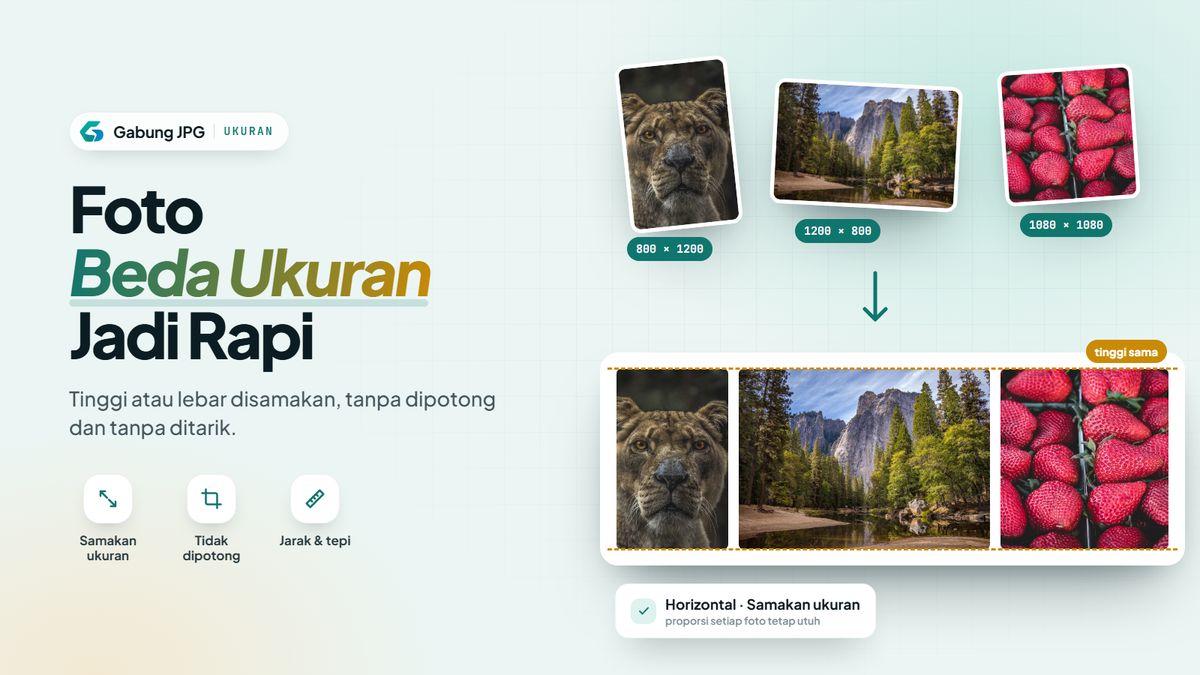
Foto portrait dan landscape yang digabung menghasilkan ukuran yang berbeda menurut tata letak. Contoh yang kami uji dengan Gabung JPG memakai 1 foto 1200 × 800 px dan 1 foto 800 × 1200 px:
| Tata letak | Penyesuaian | Hasil |
|---|---|---|
| Vertikal | Samakan ukuran | 1000 × 2167 px |
| Vertikal | Ukuran asli | 1200 × 2000 px, foto portrait diberi latar putih 200 px di kiri dan kanan |
| Horizontal | Samakan ukuran | 2167 × 1000 px |
| Horizontal | Ukuran asli | 2000 × 1200 px |
| Grid · 2 kolom | Samakan ukuran | 2000 × 1500 px |
Alat ini tidak pernah memotong atau menarik foto. Ruang kosong diisi warna latar. Penjelasan lengkap tentang rasio aspek, ruang kosong, dan cara mencegah pemotongan ada di panduan menggabungkan foto berbeda ukuran tanpa terpotong.
Contoh Praktis di Laptop
Contoh 1: Dua Foto untuk Slide Laporan
Anda punya foto lokasi proyek dalam posisi landscape (1200 × 800 px) dan foto detail dalam posisi portrait (800 × 1200 px). Keduanya akan ditempel berdampingan di satu slide.
- Pilih kedua file dengan Ctrl + klik, lalu seret ke halaman.
- Pastikan foto landscape berada di kartu 01. Seret kartu, jika urutannya terbalik.
- Pilih Tata letak Horizontal dengan Samakan ukuran. Keduanya disamakan ke tinggi 1000 px, dan hasilnya 2167 × 1000 px.
- Buka Lanjutan dan atur Jarak antar gambar ke 16 px. Menurut hitungan aturan yang sama, hasilnya menjadi 2183 × 1000 px.
- Klik Unduh sebagai JPG, lalu masukkan file dari folder Downloads ke slide.
Contoh 2: Kolase 4 Foto Produk
Anda punya 4 foto produk berukuran sama, 1200 × 800 px.
- Buka folder foto, tekan Ctrl + A atau ⌘ + A, lalu seret semuanya ke halaman.
- Susun urutan dengan menyeret kartu: tampak depan, samping, belakang, lalu detail.
- Pilih Grid · 2 kolom. Dalam uji kami, susunan ini menghasilkan 2400 × 1600 px.
- Atur Jarak antar gambar 20 px dan Bingkai tepi 40 px, jika Anda ingin tampilan seperti katalog. Menurut hitungan, hasilnya menjadi 2500 × 1700 px.
- Cek Dimensi, lalu klik Unduh sebagai JPG.
Perhatikan dampaknya jika salah satu foto berposisi portrait. Dalam uji kami, 3 foto 1200 × 800 px dan 1 foto 800 × 1200 px pada Grid · 3 kolom menghasilkan 3600 × 3600 px: 2 baris dengan sel 1200 × 1800 px. Foto landscape mendapat ruang kosong di atas dan bawahnya, karena tinggi sel mengikuti foto portrait. Baris kedua hanya berisi 1 foto, sehingga 2 sel lainnya terisi warna latar. Pilih Grid · 2 kolom untuk 4 foto, dan pisahkan foto portrait ke susunan lain, jika ruang kosong itu mengganggu.
Masalah Umum di Laptop dan Solusinya
- Pesan “Tidak dapat membaca photo.heic”. Chrome di komputer tidak bisa membaca HEIC, format foto bawaan iPhone. Ekspor foto sebagai JPG di iPhone atau Mac, lalu ulangi.
- Pesan “Bukan berkas gambar”. File yang diseret bukan gambar, misalnya PDF atau dokumen. Pilih ulang hanya file foto.
- Ctrl + V tidak menambahkan gambar. Clipboard mungkin berisi teks, atau kursor berada di kolom teks. Klik area kosong halaman, lalu tempel lagi.
- Gambar dari situs lain gagal diimpor. Situs sumber memblokir pengambilan gambar. Simpan gambar ke laptop, lalu seret file tersebut.
- Proses unduh lama. Hasil dengan puluhan juta piksel membutuhkan beberapa detik. Tunggu sampai pesan selesai muncul sebelum menutup tab.
- Hasil tampak kurang tajam. Foto kecil yang diperbesar oleh Samakan ukuran atau hasil yang diperkecil otomatis menjadi penyebab umum. Cek angka Dimensi dan pesan di bawah pratinjau.
Gabungkan Foto Langsung dari Browser Laptop
Buka Gabung JPG di tab baru, seret foto dari folder, dan cek Dimensi sebelum mengunduh. Semua langkah di atas berjalan tanpa instalasi, tanpa akun, dan tanpa watermark. Gambar diproses di browser dan tidak dikirim ke server Gabung JPG, jadi alat ini juga cocok untuk menggabungkan gambar menjadi satu dari dokumen kantor.
Pertanyaan Umum
Apakah Gabung JPG bisa dipakai di laptop tanpa koneksi internet?
Ya, setelah halaman selesai dimuat. Proses membaca, menyusun, dan menyimpan foto berjalan di browser, jadi koneksi hanya dibutuhkan untuk membuka halaman. Jangan memuat ulang halaman saat offline, karena halaman perlu diunduh lagi.
Browser apa yang paling cocok untuk menggabungkan foto di laptop?
Chrome, Edge, dan Firefox versi desktop mendukung hasil hingga 32.767 px per sisi. Safari di Mac umumnya juga bisa dipakai, tetapi batas ukurannya belum kami uji. Opsi WEBP disembunyikan di browser yang tidak bisa menyimpan WEBP, misalnya Safari versi lama.
Bisakah saya menggabungkan foto dari dua folder berbeda?
Ya. Seret foto dari folder pertama, lalu seret foto dari folder kedua. Foto baru masuk di belakang foto sebelumnya, dan urutannya bisa diubah dengan menyeret kartu.
Apakah foto asli di laptop ikut berubah setelah digabung?
Tidak. Alat hanya membaca salinan foto ke memori browser dan membuat file baru di folder unduhan. File asli di folder tetap sama.
Mengapa hasil 15 foto saya diperkecil padahal laptop saya cukup baru?
Sisi terpanjang hasil melewati 32.767 px, batas kanvas browser desktop. Batas ini tidak bergantung pada kecepatan laptop. Pilih tombol saran grid yang muncul di bawah pratinjau agar gambar lebih lebar dan tidak terlalu panjang.
Bisakah saya mengatur posisi foto secara bebas, misalnya menumpuk satu foto di atas foto lain?
Tidak. Gabung JPG menyusun foto berderet atau dalam grid tanpa tumpang tindih. Gunakan Paint di Windows atau software editing berbasis layer, jika Anda butuh penempatan bebas.