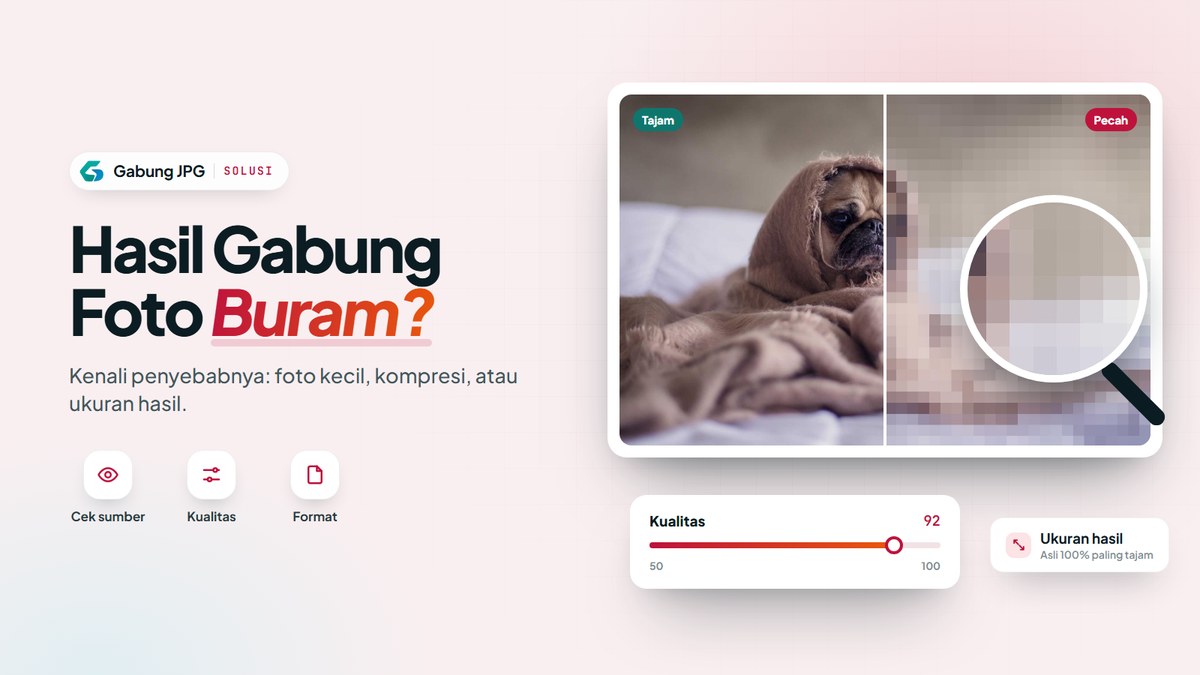
Hasil gabung foto buram atau pecah paling sering berasal dari 5 penyebab: foto sumber beresolusi rendah, foto kecil yang diperbesar agar sejajar dengan foto besar, kompresi JPG yang terlalu rendah atau berulang, ukuran hasil yang diperkecil, dan kompresi tambahan dari aplikasi chat atau media sosial. Periksa foto asli pada ukuran 100% lebih dulu, lalu bandingkan dengan file hasil pada ukuran yang sama. Dari perbandingan itu Anda tahu apakah masalahnya ada di sumber, di setelan penggabungan, atau di tahap pengiriman.
Tabel Diagnosis Cepat
Cocokkan gejala yang Anda lihat dengan baris di bawah, lalu jalankan langkah pemeriksaannya.
| Gejala Hasil | Kemungkinan Penyebab | Langkah Pemeriksaan |
|---|---|---|
| Satu foto buram, foto lain tajam | Foto itu jauh lebih kecil dan diperbesar oleh Samakan ukuran | Bandingkan dimensi piksel setiap foto asli, lalu coba Ukuran asli |
| Semua foto sedikit lembut | Ukuran hasil diperkecil lewat menu Ukuran atau batas kanvas | Lihat angka Dimensi dan pesan “Hasil diperkecil ke N%” |
| Tepi bergerigi dan piksel kotak terlihat | Foto kecil diperbesar berkali lipat | Hitung rasio lebar foto asli terhadap lebar di hasil |
| Bintik dan bayangan di sekitar huruf | Tangkapan layar berisi teks disimpan sebagai JPG | Ekspor ulang sebagai PNG dan bandingkan |
| Warna bergradasi tampak berpita atau kotak-kotak | Kualitas JPG rendah atau file sudah dikompres berkali-kali | Cek slider Kualitas dan riwayat file sumber |
| Tajam di laptop, buram setelah dikirim | Aplikasi chat atau media sosial mengompres ulang | Bandingkan file unduhan asli dengan file yang diterima |
| Foto asli pun sudah buram | Fokus meleset, goyang, atau zoom digital | Buka foto asli pada 100% sebelum digabung |
| Warna tampak sedikit pudar | Foto ruang warna lebar diekspor ke sRGB | Bandingkan warna, bukan ketajaman |
Satu hasil bisa punya lebih dari satu penyebab. Periksa baris yang cocok satu per satu, mulai dari foto sumber.
Buram, Pecah, dan Terkompresi Berlebihan: Bedanya Apa?
Tiga keluhan ini sering disebut dengan kata yang sama, padahal penyebabnya berbeda.
- Buram (soft): detail halus seperti helai rambut, tekstur kain, atau huruf kecil kehilangan ketegasan. Biasanya muncul karena gambar diperbesar, diperkecil terlalu banyak, atau sumbernya memang tidak fokus.
- Pecah (pixelated): piksel tampak seperti kotak-kotak kecil dan tepi miring terlihat bergerigi. Ini tanda gambar beresolusi rendah ditampilkan atau disimpan jauh lebih besar dari ukuran aslinya.
- Terkompresi berlebihan (over-compressed): muncul blok, pita warna pada langit atau dinding polos, dan bayangan halus di sekitar tepi tajam. Ini artefak kompresi lossy, yaitu kompresi yang membuang sebagian data agar file kecil.
Menamai gejala dengan tepat mempercepat pencarian solusi. Gambar buram karena pembesaran tidak akan membaik dengan kualitas JPG 100, dan gambar penuh artefak kompresi tidak akan membaik dengan mengganti tata letak.
Penyebab 1: Resolusi Foto Sumber Terlalu Kecil
Resolusi adalah jumlah piksel pada gambar, misalnya 1920 × 1080 px. Ukuran tampilan adalah seberapa besar gambar terlihat di layar. Keduanya berbeda.
Foto 400 × 300 px tampak tajam sebagai pratinjau kecil di galeri atau chat, karena layar hanya menampilkannya dalam beberapa ratus piksel. Masalah baru terlihat saat foto itu harus mengisi area yang lebih lebar, misalnya berdampingan dengan foto 1920 px dalam satu gambar.
Sumber beresolusi rendah yang paling umum:
- Foto yang disimpan ulang dari aplikasi chat, karena aplikasi chat umumnya mengecilkan foto saat mengirim.
- Gambar yang diunduh dari media sosial atau hasil tangkapan layar dari foto orang lain.
- Pratinjau atau thumbnail yang tersimpan tanpa sengaja, bukan file aslinya.
- Foto lama dari kamera HP generasi awal.
Solusinya adalah mencari file dengan piksel lebih banyak: minta file asli kepada pengirim, ambil dari galeri kamera, atau ekspor ulang dari aplikasi sumber dengan resolusi penuh. Tidak ada setelan penggabungan yang bisa menambah detail yang tidak pernah direkam.
Penyebab 2: Foto Kecil Diperbesar oleh Samakan Ukuran
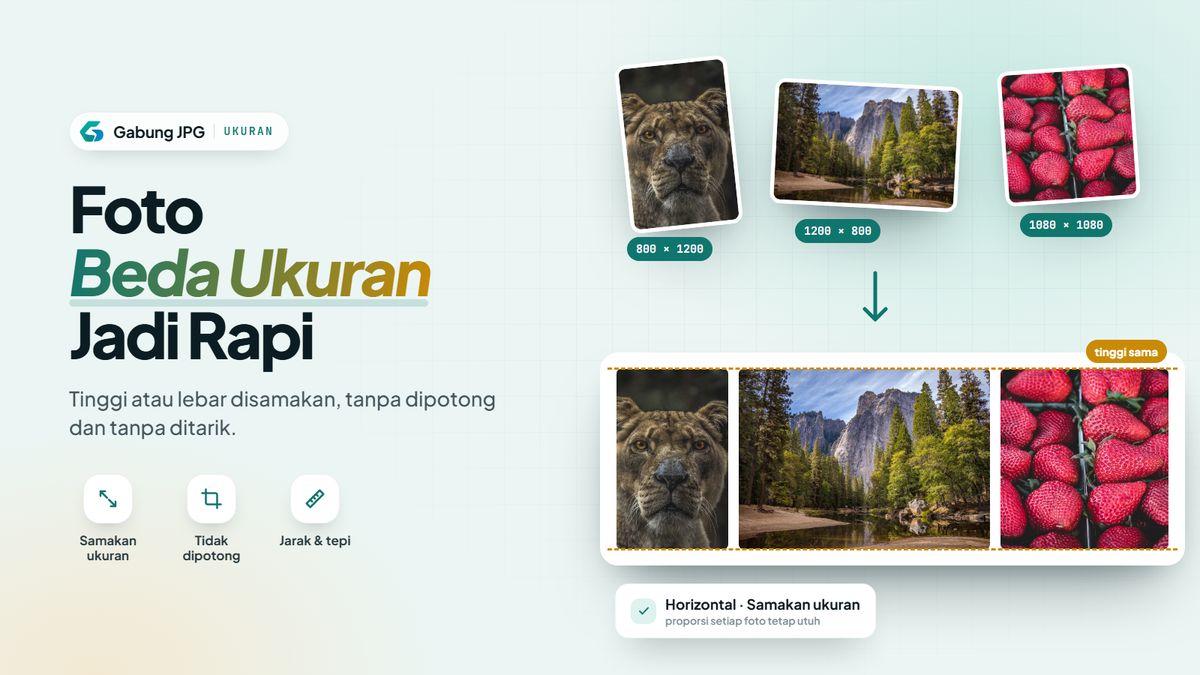
Di Gabung JPG, mode Samakan ukuran (bawaan) membuat sisi semua foto sejajar tanpa memotong dan tanpa meregangkan. Pada tata letak Vertikal, setiap foto diskalakan ke lebar median, yaitu nilai tengah dari lebar semua foto yang dipilih. Pada tata letak Horizontal, setiap foto diskalakan ke tinggi median. Untuk dua foto, median adalah rata-rata kedua nilai.
Konsekuensinya, foto yang lebih kecil dari median akan diperbesar. Proses mengubah ukuran ini disebut resampling, yaitu menghitung ulang piksel saat dimensi gambar berubah. Saat memperbesar, browser harus mengisi piksel baru dari piksel di sekitarnya. Detail baru tidak tercipta, jadi hasilnya terlihat lembut atau pecah. Saat memperkecil, beberapa piksel digabung menjadi satu, sehingga detail paling halus ikut hilang.
Contoh yang kami uji dengan Gabung JPG: foto 400 × 300 px dan foto 1920 × 1080 px digabung Vertikal dengan Samakan ukuran. Lebar median adalah 1160 px, dan hasilnya berukuran 1160 × 1523 px. Foto 400 px diperbesar 2,9 kali menjadi selebar 1160 px. Foto 1920 px justru diperkecil ke lebar yang sama.
Jadi dalam pasangan seperti ini kedua foto berubah. Foto kecil menjadi buram karena diperbesar, sedangkan foto besar kehilangan sebagian resolusinya.
Solusi yang tersedia:
- Ganti foto kecil dengan versi beresolusi lebih tinggi, jika ada. Ini satu-satunya cara yang benar-benar menambah detail.
- Pilih Ukuran asli di menu penyesuaian, jika setiap foto harus tetap pada ukuran pikselnya. Pada contoh yang sama, hasilnya 1920 × 1380 px. Foto kecil tetap 400 × 300 px di tengah, diapit warna latar.
- Kelompokkan foto berukuran mirip, lalu gabungkan dalam beberapa file terpisah, jika perbedaan ukurannya terlalu jauh.
Mode Ukuran asli memang membuat ruang kosong di samping foto kecil. Cara mengatur ruang kosong, rasio aspek, dan susunan foto berbeda ukuran dijelaskan di panduan menggabungkan foto berbeda ukuran tanpa terpotong.
Penyebab 3: Kompresi JPG Terlalu Rendah atau Berulang
JPG memakai kompresi lossy. Di Gabung JPG, slider Kualitas di menu Lanjutan mengatur tingkat kompresi dari 50 hingga 100, dengan nilai bawaan 92. Nilai rendah menghasilkan file kecil, tetapi memunculkan blok dan pita warna pada area bergradasi.
Masalah yang lebih sering muncul adalah kompresi berulang. Setiap hasil JPG dan WEBP dari Gabung JPG adalah enkode baru, meskipun semua foto masukan sudah JPG. Satu kali enkode pada kualitas tinggi biasanya sulit dibedakan. Artefak mulai terlihat saat satu file melewati banyak tahap, misalnya foto dikirim lewat chat, disimpan, digabung, dikirim lagi, lalu digabung ulang.
Langkah perbaikannya:
- Naikkan Kualitas ke 92 atau lebih, jika sebelumnya diturunkan.
- Gabungkan ulang dari foto asli, bukan dari hasil gabungan sebelumnya.
- Simpan salinan kerja sebagai PNG, jika gambar akan diedit atau digabung lagi, lalu ekspor ke JPG sekali di tahap akhir.
Kualitas 100 tetap lossy. Angka itu mengurangi kehilangan detail, tetapi tidak membuat JPG identik dengan sumbernya. Perbandingan lengkap kompresi tiap format ada di artikel JPG vs PNG vs WEBP.
Penyebab 4: Teks Tangkapan Layar Disimpan sebagai JPG
Foto dan tangkapan layar berperilaku berbeda saat dikompres. Foto berisi gradasi halus, sehingga artefak JPG mudah tersamar. Tangkapan layar berisi huruf kecil, garis tipis, dan latar warna rata, sehingga artefak JPG langsung terlihat sebagai bintik dan bayangan di sekitar huruf.
Pilih format PNG, jika gabungan berisi tangkapan layar percakapan, struk, tabel, atau kode. PNG memakai kompresi lossless, jadi tepi huruf tidak berubah saat file disimpan. Slider Kualitas otomatis dinonaktifkan untuk PNG karena tidak berlaku. Alasan teknis PNG lebih cocok untuk teks dibahas di artikel perbedaan JPG, PNG, dan WEBP.
PNG tidak memperbaiki teks yang sudah buram di sumber, dan tidak membatalkan pembesaran oleh Samakan ukuran. Gabungkan tangkapan layar dari perangkat yang sama, jika memungkinkan, agar lebarnya sama dan tidak ada yang diperbesar.
Penyebab 5: Ukuran Hasil Diperkecil
Menu Ukuran
Menu Ukuran mengatur skala seluruh hasil: Ukuran asli (100%), Besar (75%), Sedang (50%), dan Kecil (25%). Opsi Sedang membagi dua lebar dan tinggi, sehingga jumlah piksel tinggal seperempat. Contoh yang kami uji: tiga tangkapan layar 1080 × 2400 px digabung Vertikal menghasilkan 1080 × 7200 px pada Ukuran asli, dan 540 × 3600 px pada Sedang (50%).
Pada lebar 540 px, teks kecil dari tangkapan layar bisa sulit dibaca. Kembalikan menu Ukuran ke Ukuran asli, jika ketajaman lebih penting daripada ukuran file.
Batas kanvas browser
Browser punya batas ukuran kanvas. Sisi terpanjang hasil bisa mencapai 32.767 px di Chrome, Edge, dan Firefox desktop, sedangkan hasil WEBP maksimal 16.383 px per sisi. Jumlah piksel total juga dibatasi: sekitar 16,7 MP (megapiksel) di iPhone dan iPad, dan bergantung pada memori di perangkat lain.
Jika hasil melewati batas, Gabung JPG memperkecilnya otomatis dan menampilkan pesan “Hasil diperkecil ke N% agar sesuai batas kanvas browser.”, lengkap dengan dimensi sebelum dan sesudah. Jika susunan grid bisa menyimpan lebih banyak resolusi, muncul juga tombol saran seperti “Grid · 3 kolom · 86%”.
Contoh perhitungan berdasarkan aturan alat (ilustrasi, bukan hasil uji): 12 tangkapan layar 1080 × 2400 px digabung Vertikal tanpa jarak menghasilkan susunan 1080 × 28.800 px. Dengan format WEBP, sisi 28.800 px melewati batas 16.383 px, sehingga hasil diperkecil ke sekitar 57% dan lebarnya tinggal sekitar 614 px. Dengan format JPG atau PNG di komputer desktop, susunan yang sama berada di bawah batas 32.767 px.
Pilihan saat pesan ini muncul:
- Klik tombol saran grid, jika urutan baris demi baris tetap mudah dibaca.
- Pilih format JPG atau PNG, jika hasil WEBP terkena batas 16.383 px.
- Bagi gambar menjadi dua atau tiga gabungan terpisah, jika urutan vertikal harus dipertahankan.
Penyebab 6: Pratinjau Bukan File yang Diunduh
Panel pratinjau di Gabung JPG menampilkan versi yang diperkecil agar cepat digambar. Lencana Pratinjau · N% menunjukkan skala pratinjau terhadap file asli. Angka 25%, misalnya, berarti pratinjau hanya seperempat lebar dan tinggi hasil sebenarnya.
Pratinjau yang tampak lembut belum tentu berarti file hasilnya buram. Ukuran file sebenarnya tertera di readout Dimensi. File yang diunduh memakai ukuran penuh tersebut. Buka file unduhan dan perbesar ke 100% untuk menilai ketajaman, bukan pratinjaunya.
Penyebab 7: Kompresi dari WhatsApp, Instagram, dan Aplikasi Lain
Banyak aplikasi chat dan media sosial mengecilkan dan mengompres ulang foto saat dikirim atau diunggah. Tujuannya menghemat data dan penyimpanan. Besarnya pengecilan berbeda di tiap aplikasi dan bisa berubah setelah pembaruan aplikasi.
Gambar gabungan sering terkena dampak paling berat. Satu gambar panjang berisi beberapa foto punya dimensi besar, sehingga saat aplikasi mengecilkannya ke batas tertentu, setiap foto di dalamnya ikut mengecil.
Cara mengurangi dampaknya:
- Kirim sebagai dokumen atau file, jika aplikasi menyediakan opsi itu. Cara ini umumnya mempertahankan file apa adanya.
- Pilih opsi kualitas tinggi atau HD saat mengirim, jika aplikasi menyediakannya.
- Bagi gabungan yang panjang menjadi beberapa gambar, agar setiap gambar tidak terlalu dikecilkan.
- Jangan unduh ulang gambar dari chat untuk digabung lagi. Pakai file hasil unduhan Gabung JPG atau foto aslinya.
Untuk memastikan penyebabnya, bandingkan file yang Anda unduh dari Gabung JPG dengan file yang diterima orang lain. Jika file Anda tajam dan file yang diterima buram, kompresi terjadi di aplikasi pengirim, bukan saat penggabungan.
Penyebab 8: Gambar Tampil Terlalu Kecil di Layar Tujuan
Gambar bisa tajam secara piksel, tetapi tampak kecil saat dilihat. Gabungan vertikal yang panjang atau grid 4 kolom ditampilkan menyesuaikan lebar layar HP, sehingga setiap foto di dalamnya terlihat kecil. Tampilan feed dan thumbnail juga bisa memotong sebagian gambar.
Kurangi jumlah foto per gambar, atau pilih grid dengan kolom lebih sedikit, jika setiap foto harus terlihat jelas tanpa perlu diperbesar. Untuk foto produk, jumlah dan susunan foto per kolase dibahas di tips menyusun foto produk untuk marketplace.
Batas Penjernihan: Apa yang Tidak Bisa Diperbaiki
Beberapa cara yang sering disarankan untuk menjernihkan hasil gabungan sebenarnya tidak mengubah apa pun:
- Mengganti ekstensi file. Mengubah nama
foto.jpgmenjadifoto.pngtidak mengubah isi file. Format baru hanya terbentuk saat gambar diekspor ulang. - Menaikkan DPI atau PPI. DPI (dots per inch) dan PPI (pixels per inch) adalah catatan kepadatan cetak di dalam file. Mengubah angka itu tidak menambah satu piksel pun.
- Mengonversi JPG buram ke PNG. PNG hanya menyimpan keburaman yang sudah ada tanpa menambah kerusakan baru.
- Memperbesar lalu memperkecil lagi. Detail yang hilang saat pengecilan tidak kembali saat diperbesar.
Gabung JPG tidak punya fitur penajaman atau peningkat resolusi berbasis AI. Alat seperti itu di tempat lain membuat piksel baru berdasarkan tebakan, bukan memulihkan detail asli. Hasilnya bisa tampak lebih tajam, tetapi detail tambahannya tidak berasal dari foto Anda, jadi jangan memakainya untuk bukti, dokumen, atau foto produk yang harus akurat.
Foto yang sudah buram sejak dipotret, misalnya karena goyang atau fokus meleset, akan tetap buram setelah digabung. Bedakan kasus ini dengan membuka foto asli pada 100% sebelum menyalahkan proses penggabungan.
Perbandingan Terkontrol: Satu Pasangan Foto, Dua Setelan
Perbandingan ini memakai dimensi yang kami uji dengan Gabung JPG. Pasangan fotonya: 400 × 300 px dan 1920 × 1080 px, tata letak Vertikal, tanpa jarak, tanpa bingkai, Ukuran asli (100%).
| Setelan | Dimensi Hasil | Foto 400 × 300 px | Foto 1920 × 1080 px |
|---|---|---|---|
| Samakan ukuran | 1160 × 1523 px | Diperbesar 2,9 kali | Diperkecil ke lebar 1160 px |
| Ukuran asli | 1920 × 1380 px | Tetap 400 × 300 px, di tengah | Tetap 1920 × 1080 px |
Cara mengulang perbandingan ini dengan foto Anda sendiri:
- Masukkan satu foto kecil dan satu foto besar, lalu pilih tata letak Vertikal.
- Catat angka Dimensi pada setelan Samakan ukuran.
- Ganti ke Ukuran asli dan catat lagi angka Dimensi.
- Unduh kedua versi dengan format dan Kualitas yang sama.
- Buka kedua file pada 100% dan bandingkan foto kecilnya.
Pada versi Samakan ukuran, foto kecil akan tampak lebih lembut karena diperbesar. Pada versi Ukuran asli, foto kecil tetap setajam sumbernya, tetapi tampil kecil di tengah ruang kosong. Keputusan akhirnya adalah memilih antara susunan yang rapi dan ketajaman foto kecil, atau mencari sumber yang lebih besar.
Daftar Periksa Diagnosis
Jalankan pemeriksaan ini secara berurutan, karena penyebab di awal memengaruhi semua langkah berikutnya.
- Periksa foto asli. Buka setiap foto sumber pada 100% dan catat dimensi pikselnya. Jika sumbernya sudah buram, perbaikan harus dimulai dari sumber.
- Cari pembesaran. Bandingkan lebar setiap foto dengan lebar median (Vertikal) atau tinggi setiap foto dengan tinggi median (Horizontal). Pada mode Samakan ukuran, foto yang lebih kecil dari median pasti diperbesar.
- Baca kanvas hasil. Lihat angka Dimensi dan perhatikan pesan “Hasil diperkecil ke N%”.
- Cek menu Ukuran. Pastikan pilihan masih Ukuran asli, jika ketajaman yang diutamakan.
- Cek format dan Kualitas. Pakai PNG untuk teks, dan Kualitas 92 atau lebih untuk JPG atau WEBP.
- Bandingkan pada ukuran asli. Buka file unduhan pada 100%, bukan pratinjau atau thumbnail galeri.
- Cek kompresi saat berbagi. Bandingkan file unduhan dengan file yang diterima atau diunggah.
- Cek tampilan tujuan. Pastikan gambar tidak terpotong atau ditampilkan terlalu kecil oleh aplikasi tujuan.
- Ekspor ulang dari sumber. Setelah penyebabnya ditemukan, gabungkan ulang dari foto asli dengan setelan yang sudah diperbaiki.
Daftar Periksa Pencegahan
- Pakai foto asli dari galeri kamera atau file asli dari pengirim, bukan salinan dari chat.
- Gabungkan foto dengan ukuran piksel yang berdekatan, agar tidak ada foto yang diperbesar banyak.
- Pilih PNG untuk tangkapan layar berisi teks, dan JPG kualitas 92 atau lebih untuk foto.
- Biarkan menu Ukuran pada Ukuran asli, kecuali file memang harus lebih ringan.
- Pecah gabungan yang panjang menjadi beberapa file, jika muncul pesan pengecilan otomatis.
- Simpan foto asli dan selalu gabungkan ulang dari foto asli.
- Kirim hasil sebagai dokumen atau dengan opsi kualitas tinggi, jika aplikasi tujuan menyediakannya.
Siap menggabungkan ulang dengan setelan yang lebih tepat? Buka alat Gabung JPG, masukkan foto asli, lalu periksa angka Dimensi sebelum mengunduh. Anda juga bisa gabungkan beberapa foto sekaligus dan membandingkan format hasil tanpa mengirim gambar ke server Gabung JPG.
Pertanyaan Umum
Apakah Gabung JPG bisa menjernihkan foto yang sudah buram?
Tidak, Gabung JPG tidak punya fitur penajaman atau peningkat resolusi. Alat ini menyusun dan menyimpan gambar, sehingga ketajaman hasil mengikuti foto sumber dan setelan penggabungan.
Apakah menaikkan DPI membuat hasil gabungan lebih tajam?
Tidak, angka DPI atau PPI hanya catatan kepadatan cetak di dalam file. Ketajaman ditentukan oleh jumlah piksel dan kualitas kompresi, bukan oleh angka DPI.
Mengapa pratinjau tampak buram padahal file hasilnya tajam?
Pratinjau tampak buram karena panel pratinjau menampilkan versi yang diperkecil, sesuai persentase pada lencana Pratinjau · N%. File unduhan memakai ukuran penuh yang tertera di readout Dimensi.
Apakah Kualitas 100 membuat JPG sama persis dengan aslinya?
Tidak, JPG kualitas 100 tetap memakai kompresi lossy. Kualitas 100 hanya mengurangi detail yang dibuang. Pilih PNG, jika setiap piksel dari kanvas gabungan harus tersimpan tanpa kehilangan data.
Kenapa foto gabungan tajam di laptop tetapi pecah setelah dikirim?
Foto gabungan pecah setelah dikirim karena aplikasi chat atau media sosial mengecilkan dan mengompres ulang gambar. Kirim sebagai dokumen atau pilih opsi kualitas tinggi, jika aplikasi menyediakannya.
Mengapa hanya satu foto yang buram dalam hasil gabungan?
Satu foto buram karena ukurannya jauh lebih kecil dari foto lain, sehingga Samakan ukuran memperbesarnya ke lebar atau tinggi median. Ganti dengan versi yang lebih besar, atau pilih Ukuran asli agar foto itu tidak diperbesar.