✦Für immer kostenlos · Ohne Anmeldung · Ohne Wasserzeichen
JPG zu einem Bild zusammenfügen - schnell, einfach & kostenlos
Gabung JPG ist ein kostenloses Online-Tool, das mehrere Bilder zu einer JPG-, PNG-, WEBP-, PDF- oder BMP-Datei zusammenfügt. Fotos hinzufügen, vertikales, horizontales oder Raster-Layout wählen, Größe anpassen und herunterladen. Alles läuft in Ihrem Browser, ohne Anmeldung und ohne Wasserzeichen – ideal für Produktfotos, Screenshots, Social Media und Berichte.
Absolut privat✦Kein Wasserzeichen✦Vertikal · Horizontal · Raster✦Qualität bis 100✦Funktioniert offline✦Absolut privat✦Kein Wasserzeichen✦Vertikal · Horizontal · Raster✦Qualität bis 100✦Funktioniert offline✦
№ 01Tool
Ihr Studio zum Zusammenfügen.
Bilder ablegen, Reihenfolge festlegen, Layout wählen. Die Vorschau aktualisiert sich sofort – und alles bleibt auf Ihrem Gerät.
Ihre JPG-Dateien hinzufügen
oder Dateien hierher ziehen
Oder per URL importieren & Ctrl + V
Keine Größenbeschränkung
JPG · PNG · WEBP · GIF · BMP
Verarbeitung auf Ihrem Gerät
Hinzugefügte Dateien(0)
Lokal verarbeitet
Karten ziehen zum Umsortieren · ⟳ klicken, um ein Bild zu drehen
Abmessungen
—
Geschätzte Größe
—
Bilder
0
Hintergrund
№ 02So geht's
So fügen Sie JPG-Dateien zu einem Bild zusammen
Um JPG-Dateien zu einem Bild zusammenzufügen, gehen Sie in 4 Schritten vor: Bilder hinzufügen, Layout wählen, Größe und Qualität anpassen, dann Vorschau prüfen und das Ergebnis herunterladen. Der ganze Vorgang dauert weniger als 1 Minute und läuft im Browser auf Smartphone oder Computer, ganz ohne App-Installation.
Bilder hier ablegenCtrl+V🔗 URL
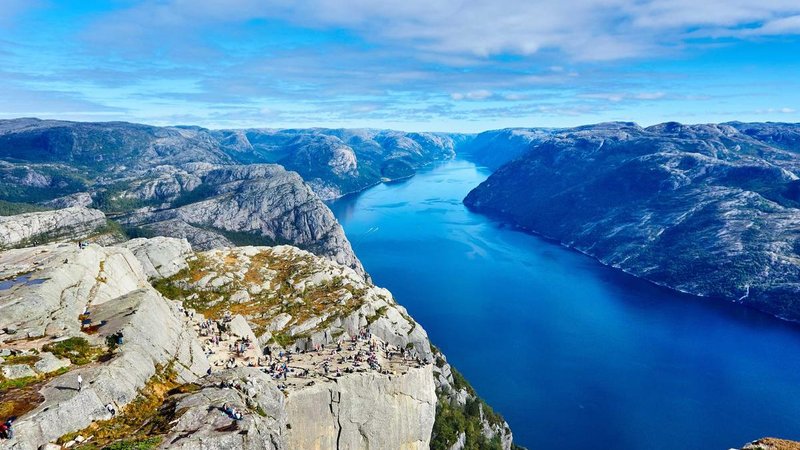
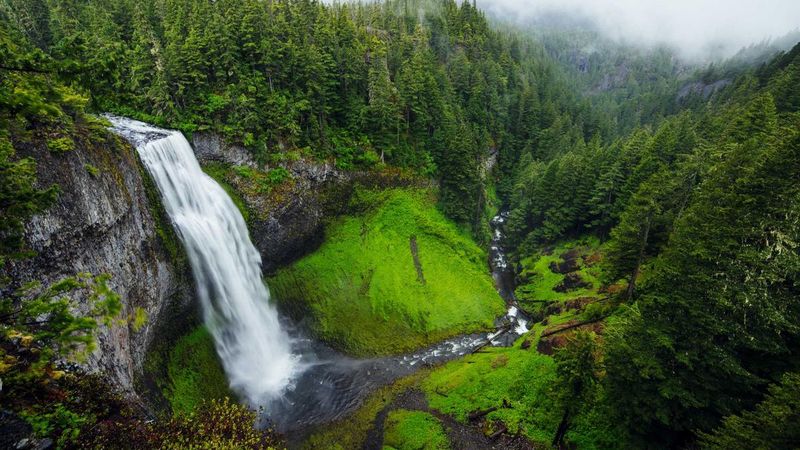
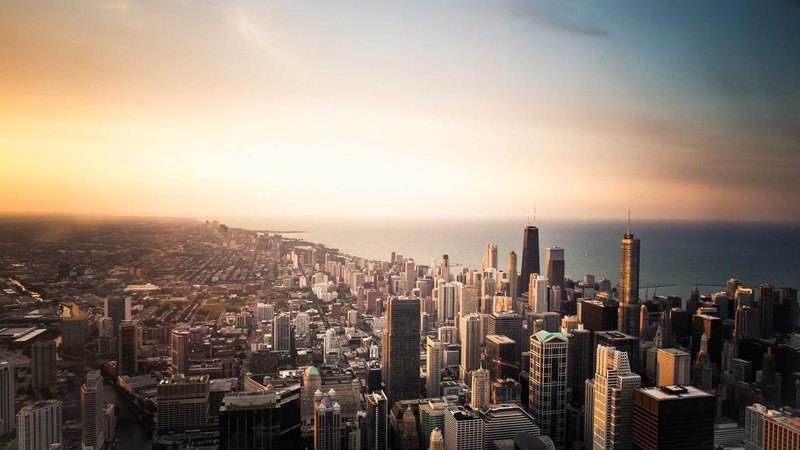
strand.jpgwasserfall.pngstadt.webp
01
1. Bilder hochladen oder hinzufügen
Um Bilder hinzuzufügen, klicken Sie auf JPG-Dateien auswählen, ziehen Sie Dateien in das Upload-Feld (Drag-and-drop) oder fügen Sie ein Bild mit Ctrl + V (⌘ + V auf dem Mac) aus der Zwischenablage ein. Die Link-Schaltfläche daneben importiert ein Bild von einer URL.
JPG bzw. JPEG (Joint Photographic Experts Group), PNG (Portable Network Graphics), WEBP, GIF (Graphics Interchange Format) und BMP (Bitmap) lassen sich in einem Durchgang mischen. Jedes Bild erscheint als Karte mit Vorschaubild, Dateiname und Dateigröße sowie einer Drehen-Schaltfläche ⟳ und einer Löschen-Schaltfläche.
Vertikal
Horizontal
Raster
02
2. Bildlayout wählen
Um ein Layout zu wählen, öffnen Sie das Menü Layout unter den Bildkarten. Es bietet 5 Optionen: „Vertikal“, „Horizontal“, „Raster · 2 Spalten“, „Raster · 3 Spalten“ und „Raster · 4 Spalten“.
Das vertikale Layout (vertikales Zusammenfügen) stapelt die Bilder von oben nach unten. Das horizontale Layout (horizontales Zusammenfügen) setzt sie von links nach rechts nebeneinander. Das Raster ordnet die Bilder für eine Collage in Zeilen und Spalten an. Aktivieren Sie Größen angleichen, damit die Kanten aller Bilder sauber abschließen.
Qualität92
Größe: Mittel (50 %)
JPGPNGWEBPPDFBMP
1600 × 4933 px → 800 × 2467 px
03
3. Größe und Qualität anpassen
Um die Größe anzupassen, wählen Sie „Originalgröße“ (100 %), „Groß (75 %)“, „Mittel (50 %)“ oder „Klein (25 %)“. „Mittel“ macht aus einem Bild mit 1600 × 4933 px eines mit 800 × 2467 px: Es bleibt ein Viertel der Pixel übrig, und die Datei lässt sich deutlich leichter per WhatsApp oder E-Mail verschicken.
Die JPEG-Qualität von 50 bis 100 stellen Sie im Menü Erweitert ein. Der Standardwert 92 hält Fotos scharf, 80–85 ergibt kleinere Dateien. Im selben Menü finden Sie den Abstand zwischen den Bildern, den Außenrand und die Hintergrundfarbe. Soll das Ergebnis im Format 10 × 15 cm (4 × 6 in) mit 300 dpi (dots per inch) gedruckt werden, sollte jedes Foto an der kurzen Seite mindestens 1200 px haben.
Um das Ergebnis vor dem Download zu sehen, werfen Sie einen Blick auf die Vorschau neben den Bildkarten. Sie zeigt die endgültigen Abmessungen, die geschätzte Dateigröße und die Anzahl der Bilder und aktualisiert sich bei jeder Änderung einer Einstellung. Über das Vergrößern-Symbol öffnen Sie eine Vollbildvorschau.
Wählen Sie das Ausgabeformat im Menü Format und klicken Sie dann auf Als JPG herunterladen. Die Datei landet in Ihrem Download-Ordner, mit einem Namen wie gabung-jpg-20261020-1430.jpg. Mit Neu beginnen fügen Sie die nächsten Bilder zusammen.
Klicken Sie unten auf eine Phase oder auf einen Bereich des Diagramms
← wischen, um das ganze Diagramm zu sehen →
Hinter den Kulissen: Jedes Bild wird in den Browserspeicher gelesen, dekodiert, auf einer Canvas angeordnet, komprimiert und als eine Datei heruntergeladen, ohne einen Server zu berühren. Klicken Sie auf eine Station, um Details zu sehen.
№ 03Funktionen
Die wichtigsten Funktionen zum Zusammenfügen von JPGs online
Dieses Online-Tool zum Zusammenfügen von JPGs hat 10 zentrale Funktionen, darunter 3 Layouts, 5 Download-Formate und eine Live-Vorschau. Solche Tools sind auch als Bilder zusammenfügen, JPG online zusammenfügen oder Bilder online kombinieren bekannt: ein Online-Dienst, der aus mehreren Fotos ein zusammengesetztes Bild erstellt.
auf einen Server hochgeladen
0 Byte
maximale Ausgabeseite
32.767 px
JPEG-Qualitätsbereich
50–100
Sprachen der Oberfläche
18
Drei Layouts
Ein Menü für vertikale, horizontale oder Raster-Collagen.
Fünf Download-Formate
JPG, PNG, WEBP, PDF (Portable Document Format) und BMP, direkt im Browser erstellt.
Gemischte Eingabeformate
JPG lässt sich in einem Durchgang mit PNG, WEBP, GIF oder BMP zusammenfügen.
Live- und Vollbildvorschau
Abmessungen und geschätzte Dateigröße sehen Sie schon vor dem Download.
Reihenfolge per Drag-and-drop
Ziehen Sie Bildkarten am Computer oder tippen Sie am Smartphone auf die Pfeil-Schaltflächen.
Drehen und EXIF-Ausrichtung
Handyfotos werden anhand der EXIF-Daten (Exchangeable Image File Format) automatisch gerade ausgerichtet, und die Schaltfläche ⟳ dreht ein Bild um 90°.
Transparenter Hintergrund
Abstände und Ränder bleiben farblos, wenn Sie das Ergebnis als PNG oder WEBP speichern.
Automatische Skalierung großer Ergebnisse
Ergebnisse über dem Canvas-Limit des Browsers werden automatisch verkleinert, ein Hinweis nennt den Prozentsatz.
URL-Import und Ctrl + V
Bilder aus einem Weblink oder der Zwischenablage kommen direkt hinein, ohne dass Sie sie vorher speichern müssen.
Keine Dateigrößenbeschränkung
Es gibt kein Limit von 20 MB pro Datei. Die einzige Grenze ist der Speicher Ihres Geräts.
№ 04Beispiele
Beispiele für das Zusammenfügen von JPG-Dateien
Es gibt 5 typische Einsatzzwecke für das Zusammenfügen von JPGs: Vorher-nachher-Fotos, Screenshots, Produktfotos, Social-Media-Inhalte sowie Bilder für Präsentationen und Berichte. Jedes Beispiel nutzt ein anderes Layout.
Vorher
Nachher
Horizontal
Vorher-nachher-Fotos kombinieren
Mit dem horizontalen Layout stellen Sie Vorher- und Nachher-Fotos nebeneinander. Das passt zu Renovierungen, Fitnessfortschritten, Hautpflege-Ergebnissen und Portfolios für Bildbearbeitung. Aktivieren Sie Größen angleichen, damit beide Fotos gleich hoch sind, und fügen Sie 8–16 px Abstand hinzu, damit die Grenze zwischen ihnen klar erkennbar ist.
HeuteHast du schon überwiesen?Ja, hier ist der Beleg
✓Überweisung erfolgreich25,00 €
Danke! 🙏👍
Vertikal
Mehrere Screenshots verbinden
Mit dem vertikalen Layout verbinden Sie mehrere Screenshots zu einem langen Bild. Das eignet sich für Zahlungsbestätigungen mit Belegen, lange WhatsApp-Chats, Schritt-für-Schritt-Anleitungen für Apps und Fehlerberichte. Ein vertikales Bild lässt sich auf dem Smartphone bequem scrollen und wird als eine Datei verschickt. Wählen Sie PNG, wenn die Screenshots viel kleinen Text enthalten.
19,90 €
Raster · 2 Spalten
Produktfotos zu einem Bild zusammenfügen
Mit einem Raster aus 2 Spalten zeigen Sie 4 Ansichten eines Produkts auf einem einzigen Bildplatz im Marktplatz-Angebot. Händler auf Amazon, eBay und Otto zeigen so Vorderseite, Seite, Rückseite und ein Detail auf einen Blick. Ein weißer Hintergrund und 10–20 px Abstand geben der Collage einen Katalog-Look, und Käufer verstehen das Produkt, ohne durch viele Fotos wischen zu müssen.
deinshop•••
♥💬↗1.248 Likes
Raster · 2 Spalten
Fotos für Social Media anordnen
Mit einem Raster aus 2 oder 3 Spalten erstellen Sie Instagram-Collagen, Facebook-Titelbilder oder Pinterest-Pins. Fotos von Urlaub, Hochzeit oder Familienfeiern passen in einen einzigen Beitrag. Instagram zeigt Feed-Fotos mit maximal 1080 px Breite an. Wählen Sie daher „Groß“ oder „Mittel“, damit die Datei leicht bleibt und auf dem Smartphone-Bildschirm trotzdem scharf aussieht.
Monatsbericht · Oktober 2026
UmsatzBesuche
Horizontal
Bilder für Präsentationen und Berichte zusammenfügen
Mit GabungJPG fassen Sie Diagramme, Tabellen, gescannte Seiten und Projektfotos in einem Bild zusammen. Ein zusammengefügtes Bild lässt sich leichter in PowerPoint, Google Slides oder einen Monatsbericht einfügen als fünf einzelne. Wählen Sie PNG, damit Zahlen und Beschriftungen in Diagrammen auf der Beamer-Leinwand scharf bleiben.
№ 05Gründe
Warum GabungJPG?
Es gibt 4 Hauptgründe für GabungJPG: Es ist kostenlos und ohne Anmeldung, Ihre Bilder bleiben privat, die Bedienung ist einfach, und es fügt kein Wasserzeichen hinzu.
Kostenlos ohne Anmeldung
GabungJPG ist komplett kostenlos und fragt nie nach einem Konto, einer E-Mail-Adresse oder Telefonnummer. Es gibt keine Bezahlpläne, keine Preisseite und keine Meldung „Tageslimit erreicht“. Zum Vergleich: Das Bild-Tool von Conholdate (conholdate.com und conholdate.cloud) teilt seinen Dienst in die Pläne Free, Basic und Professional auf.
Privat, verarbeitet in Ihrem Browser
Ihre Bilder verlassen nie Ihr Gerät. GabungJPG verarbeitet Bilder im Browser mit der Canvas API (Application Programming Interface), daher wird keine Datei an einen Server gesendet oder in einem Cloud-Speicher wie Conholdate Drive abgelegt. Die Ausgabedatei enthält keine EXIF-Metadaten der Originalfotos, auch keinen GPS-Standort (Global Positioning System). Alle Details finden Sie in der Datenschutzerklärung und den Nutzungsbedingungen.
Einfach, ohne Bearbeitungskenntnisse
GabungJPG braucht nur 3 Schritte: Dateien wählen, Layout wählen, herunterladen. Sie müssen sich nicht mit Ebenen, Arbeitsflächen oder Exporteinstellungen wie in Adobe Photoshop auskennen. Alle Einstellungen sind einfache Menüs und Schieberegler, die mit Maus, Tastatur oder Touchscreen funktionieren.
Kein Wasserzeichen im Ergebnis
Das zusammengefügte Bild enthält kein Wasserzeichen, kein Logo und keinen zusätzlichen Text, egal wie groß es ist. Die Datei ist sofort bereit für Marktplatz-Angebote, Portfolios, Kundenpräsentationen, digitale Archive oder Fotoabzüge.
№ 06Vergleich
JPG zusammenfügen oder JPG in PDF: Was ist der Unterschied?
Beim Zusammenfügen von JPGs entsteht aus mehreren Bildern eine einzige Bilddatei, bei JPG in PDF werden die Bilder in einem PDF-Dokument mit einer oder mehreren Seiten angeordnet. Wählen Sie JPG zusammenfügen, wenn das Ergebnis in einem Chat, in sozialen Medien oder als Produktfoto verwendet wird. Wählen Sie JPG in PDF, wenn Sie ein Dokument zum Drucken, Archivieren oder als Anhang für eine Bewerbung brauchen.
JPG zusammenfügen
1 langes Bild
JPG in PDF
PDF
1 PDF · 3 Seiten
Kriterium
JPG zusammenfügen
JPG in PDF
Ergebnis
1 Bilddatei (JPG, PNG, WEBP oder BMP)
1 PDF-Dokument
Anordnung
1 langes, breites oder Raster-Bild
1 Bild pro Seite
Ideal für
Chats, Social Media, Marktplätze
Druck, Archiv, Formulare, Bewerbungen
Öffnen mit
Galerie, Browser, Foto-Apps
PDF-Reader wie Adobe Acrobat
Beispiel-Tools
GabungJPG
Smallpdf, ILovePDF, 11zon, Adobe Acrobat
Um 2 JPGs auf 1 PDF-Seite zu bringen, fügen Sie beide Bilder in GabungJPG zusammen und wählen dann im Menü „Format“ PDF. Das Ergebnis ist eine einzige PDF-Seite mit dem zusammengefügten Bild, deren Seitengröße der Bildgröße entspricht. Um viele JPGs zu 1 PDF mit einem Bild pro Seite zu verbinden, nutzen Sie ein eigenes JPG-in-PDF-Tool.
№ 07FAQ
Häufig gestellte Fragen
Kurze Antworten auf die 9 häufigsten Fragen zum Zusammenfügen von JPG-Dateien.
Kann ich Bilder unterschiedlicher Größe zusammenfügen?
Ja, GabungJPG kann Bilder unterschiedlicher Größe zusammenfügen. Die Option „Größen angleichen“ gibt allen Bildern im vertikalen Layout dieselbe Breite und im horizontalen Layout dieselbe Höhe, wobei das Seitenverhältnis jedes Bildes erhalten bleibt. Wählen Sie „Originalgrößen“, wenn jedes Bild seine eigenen Abmessungen behalten soll. Kleinere Bilder werden dann auf der gewählten Hintergrundfarbe zentriert.
Welche Bildformate unterstützt GabungJPG?
GabungJPG unterstützt 5 Eingabe- und 5 Ausgabeformate. Eingabeformate sind JPG/JPEG, PNG, WEBP, GIF (erstes Einzelbild) und BMP, dazu AVIF (AV1 Image File Format) in Browsern, die es unterstützen. Ausgabeformate sind JPG, PNG, WEBP, PDF und BMP. Die Option WEBP erscheint in Browsern, die WEBP speichern können. SVG und TIFF sind als Ausgabeformate noch nicht verfügbar.
Kann ich JPGs vertikal, horizontal oder im Raster zusammenfügen?
Ja, Sie können JPGs vertikal, horizontal oder in einem Raster mit 2, 3 oder 4 Spalten zusammenfügen. Das Layout lässt sich jederzeit ändern, ohne die Bilder neu hinzuzufügen, und die Vorschau ordnet sich sofort neu an.
Wie viele Bilder kann ich auf einmal zusammenfügen?
Die Anzahl der Bilder, die Sie auf einmal zusammenfügen können, ist unbegrenzt. Sie können 2 JPGs zu 1 zusammenfügen, 3 JPGs verbinden oder Dutzende Fotos in einem Durchgang kombinieren. Die praktische Grenze sind der Speicher Ihres Geräts und die Canvas-Größe des Browsers: höchstens 32.767 px pro Seite und etwa 268 Megapixel am Computer bzw. 16 Megapixel auf iPhone und iPad. Ergebnisse über diesen Grenzen werden automatisch verkleinert, und Sie erhalten einen Hinweis.
Verschlechtert sich die Bildqualität nach dem Zusammenfügen?
Nein, mit den Standardeinstellungen verschlechtert sich die Bildqualität nicht sichtbar. JPG nutzt eine verlustbehaftete Kompression, daher gehen bei jedem Speichern ein paar Details verloren, doch bei Qualität 92 ist der Unterschied praktisch unsichtbar. Wählen Sie PNG, wenn Sie ein Ergebnis ohne verlustbehaftete Kompression brauchen. Qualität 100 erhält die meisten Details, ein JPG bleibt aber komprimiert. In unserem Test wurden drei JPG-Fotos mit 960 × 540 px (zusammen 281 KB) vertikal zu 960 × 1620 px zusammengefügt: Das JPG-Ergebnis bei Qualität 92 hatte etwa 450 KB, das PNG-Ergebnis etwa 3 MB.
Kann ich die Reihenfolge und den Abstand zwischen den Bildern festlegen?
Ja, Sie können die Reihenfolge und den Abstand zwischen den Bildern festlegen. Ziehen Sie eine Bildkarte an eine neue Position oder tippen Sie auf dem Smartphone auf die Pfeil-Schaltflächen nach links und rechts. Im Menü „Erweitert“ reicht der Abstand zwischen den Bildern von 0 bis 120 px und der Außenrand von 0 bis 160 px.
Sind meine Bilder sicher und werden sie nicht auf einen Server hochgeladen?
Ja, Ihre Bilder sind sicher und werden nicht auf einen Server hochgeladen. Sie werden nur in den Browserspeicher gelesen und beim Schließen des Tabs gelöscht. Zur Kontrolle trennen Sie nach dem Laden der Seite die Internetverbindung: Das Zusammenfügen funktioniert weiter.
Kann ich das Ergebnis als JPG oder PNG speichern?
Ja, Sie können das Ergebnis als JPG oder PNG speichern, außerdem als WEBP, PDF und BMP. Ändern Sie das Format vor dem Download im Menü „Format“. JPG ergibt bei Fotos die kleinste Datei, PNG behält jedes Pixel ohne verlustbehaftete Kompression und unterstützt einen transparenten Hintergrund.
Ist GabungJPG kostenlos und funktioniert es auf dem Smartphone?
Ja, GabungJPG ist kostenlos und funktioniert auf dem Smartphone. Es läuft in Chrome, Safari und Samsung Internet auf Android und iPhone, ohne zusätzliche App. Tippen Sie auf „JPG-Dateien auswählen“, wählen Sie Fotos aus der Galerie, legen Sie die Reihenfolge mit den Pfeil-Schaltflächen fest und tippen Sie dann auf „Als JPG herunterladen“. Das Ergebnis wird im Download-Ordner oder in der App „Dateien“ gespeichert.
JPG jetzt zu einem Bild zusammenfügen
Kombinieren Sie mehrere Bilder in Sekunden zu einer JPG-, PNG-, WEBP-, PDF- oder BMP-Datei. Kostenlos, ohne Anmeldung, ohne Wasserzeichen, direkt im Browser.