✦Grátis para sempre · Sem cadastro · Sem marca d’água
Juntar JPG em uma só imagem - Rápido, fácil & grátis
Gabung JPG é uma ferramenta online gratuita que junta várias imagens em um único arquivo JPG, PNG, WEBP, PDF ou BMP. Adicione as fotos, escolha um layout vertical, horizontal ou em grade, ajuste o tamanho e baixe. Tudo roda no seu navegador, sem cadastro e sem marca d’água, ideal para fotos de produtos, capturas de tela, redes sociais e relatórios.
Totalmente privado✦Sem marca d’água✦Vertical · Horizontal · Grade✦Qualidade até 100✦Funciona offline✦Totalmente privado✦Sem marca d’água✦Vertical · Horizontal · Grade✦Qualidade até 100✦Funciona offline✦
№ 01Ferramenta
O estúdio de junção.
Solte suas imagens, defina a ordem e escolha um layout. A prévia atualiza na hora — e tudo fica no seu dispositivo.
Adicione seus arquivos JPG
ou solte os arquivos aqui
Ou importe de URL e Ctrl + V
Sem limite de tamanho
JPG · PNG · WEBP · GIF · BMP
Processado no seu dispositivo
Arquivos adicionados(0)
Processado localmente
Arraste os cards para reordenar · clique em ⟳ para girar uma imagem
Dimensões
—
Tamanho est.
—
Imagens
0
Fundo
№ 02Como juntar
Como juntar arquivos JPG em uma só imagem
Para juntar arquivos JPG em uma só imagem, siga 4 passos: adicione as imagens, escolha um layout, ajuste o tamanho e a qualidade, depois confira a prévia e baixe o resultado. Todo o processo leva menos de 1 minuto e roda no navegador do celular ou do computador, sem instalar nenhum app.
Solte as imagens aquiCtrl+V🔗 URL
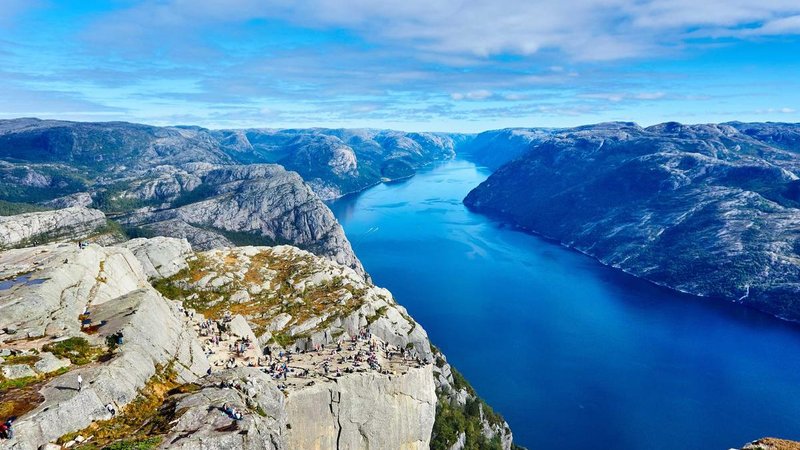
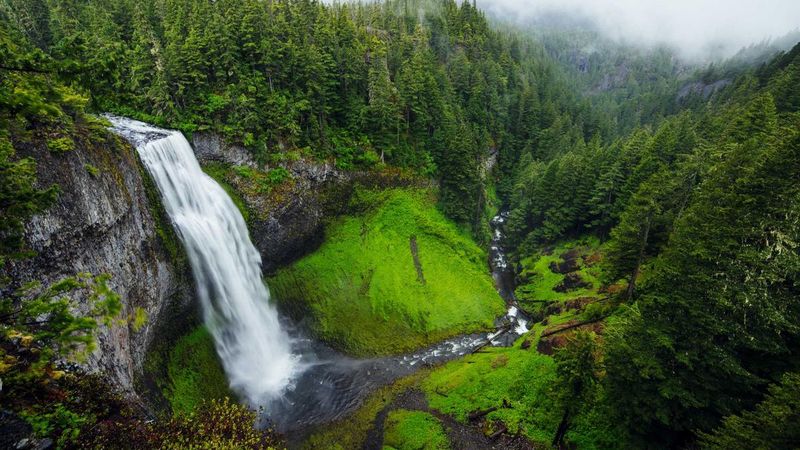
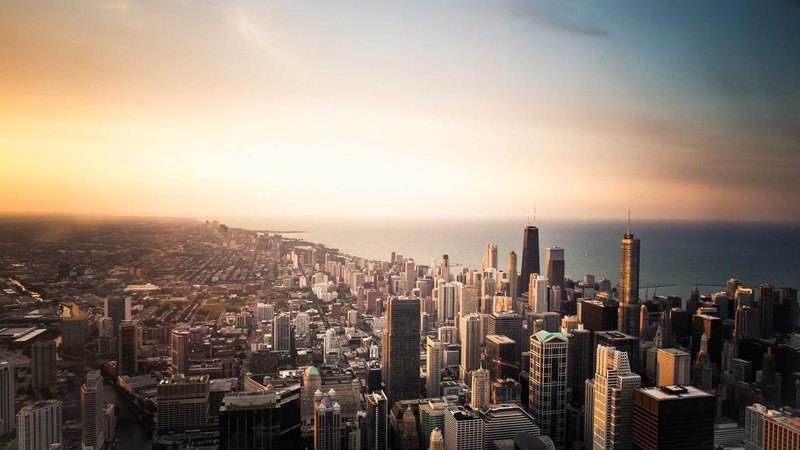
praia.jpgcachoeira.pngcidade.webp
01
1. Envie ou adicione as imagens
Para adicionar imagens, clique em Escolher arquivos JPG, arraste os arquivos para a área de envio (arrastar e soltar) ou cole uma imagem da área de transferência com Ctrl + V (⌘ + V no Mac). O botão de link ao lado importa uma imagem a partir de uma URL.
Você pode misturar arquivos JPG ou JPEG (Joint Photographic Experts Group), PNG (Portable Network Graphics), WEBP, GIF (Graphics Interchange Format) e BMP (Bitmap) na mesma junção. Cada imagem aparece como um card com miniatura, nome e tamanho do arquivo, além de um botão ⟳ para girar e um botão para excluir.
Vertical
Horizontal
Grade
02
2. Escolha o layout da imagem
Para escolher um layout, abra o menu Layout abaixo dos cards de imagem. O menu tem 5 opções: Vertical, Horizontal, Grade · 2 colunas, Grade · 3 colunas e Grade · 4 colunas.
O layout vertical (junção vertical) empilha as imagens de cima para baixo. O layout horizontal (junção horizontal) coloca as imagens lado a lado, da esquerda para a direita. A grade organiza as imagens em linhas e colunas para formar uma colagem. Ative Igualar tamanhos para que as bordas de todas as imagens fiquem bem alinhadas.
Qualidade92
Tamanho: Médio (50%)
JPGPNGWEBPPDFBMP
1600 × 4933 px → 800 × 2467 px
03
3. Ajuste o tamanho e a qualidade
Para ajustar o tamanho, escolha Tamanho original (100%), Grande (75%), Médio (50%) ou Pequeno (25%). O Médio transforma uma imagem de 1600 × 4933 px em 800 × 2467 px: sobra um quarto dos pixels, e o arquivo fica bem mais leve para mandar pelo WhatsApp ou por e-mail.
Defina a qualidade JPEG de 50 a 100 no menu Avançado. A qualidade padrão de 92 mantém as fotos nítidas, e 80–85 gera arquivos menores. No mesmo menu ficam o espaçamento entre as imagens, a borda externa e a cor de fundo. Se o resultado for impresso em 10 × 15 cm (4 × 6 in) a 300 dpi (dots per inch), prepare cada foto com pelo menos 1200 px no lado menor.
Prévia
800 × 2467 · ≈ 310 KBBaixar como JPGgabung-jpg.jpg ✓
04
4. Confira a prévia e baixe a imagem
Para ver o resultado antes de baixar, confira o painel de prévia ao lado dos cards de imagem. O painel mostra as dimensões finais, o tamanho estimado do arquivo e o número de imagens, e é atualizado sempre que você muda um ajuste. Clique no ícone de ampliar para ver a prévia em tela cheia.
Escolha o formato de saída no menu Formato e clique em Baixar como JPG. O arquivo é salvo na pasta de downloads com um nome como gabung-jpg-20261020-1430.jpg. Clique em Recomeçar para juntar o próximo grupo de imagens.
Clique em uma etapa abaixo ou em uma área do diagrama
← deslize para ver o diagrama completo →
Por trás dos panos: cada imagem é lida na memória do navegador, decodificada, organizada em um canvas, comprimida e baixada como um único arquivo, sem passar por nenhum servidor. Clique em qualquer etapa para ver os detalhes.
№ 03Recursos
Principais recursos da ferramenta online para juntar JPG
Esta ferramenta online para juntar JPG tem 10 recursos principais, entre eles 3 layouts, 5 formatos de download e uma prévia ao vivo. Ferramentas como esta também são conhecidas como juntar imagens, juntar imagens JPG online ou juntar fotos online: um serviço online para criar uma imagem composta a partir de várias fotos.
enviados a um servidor
0 bytes
lado máximo do resultado
32.767 px
faixa de qualidade JPEG
50–100
idiomas na interface
18
Três layouts
Um único menu para montagens na vertical, na horizontal ou em grade estilo colagem.
Cinco formatos de download
JPG, PNG, WEBP, PDF (Portable Document Format) e BMP, gerados direto no navegador.
Formatos de entrada misturados
Dá para juntar JPG com PNG, WEBP, GIF ou BMP de uma só vez.
Prévia ao vivo e em tela cheia
As dimensões e o tamanho estimado do arquivo aparecem antes do download.
Ordem com arrastar e soltar
Arraste os cards de imagem no computador ou toque nos botões de seta no celular.
Rotação e orientação EXIF
Fotos de celular são endireitadas automaticamente com base nos dados EXIF (Exchangeable Image File Format), e o botão ⟳ gira a imagem em 90°.
Fundo transparente
Espaçamentos e bordas podem ficar sem cor quando o resultado é salvo em PNG ou WEBP.
Redução automática para resultados grandes
Resultados acima do limite de canvas do navegador são reduzidos automaticamente, com um aviso mostrando a porcentagem.
Importação por URL e Ctrl + V
Imagens de um link da web ou da área de transferência entram direto, sem precisar salvar antes.
Sem limite de tamanho de arquivo
Não existe limite de 20 MB por arquivo. O único limite é a memória do seu aparelho.
№ 04Exemplos
Exemplos de como juntar arquivos JPG
Há 5 usos comuns para juntar JPG: fotos de antes e depois, capturas de tela, fotos de produtos, conteúdo para redes sociais e imagens para apresentações e relatórios. Cada exemplo usa um layout diferente.
Antes
Depois
Horizontal
Junte fotos de antes e depois
Use o layout horizontal para colocar as fotos de antes e depois lado a lado. Esse formato é ideal para reformas, evolução na academia, resultados de tratamentos de pele e portfólios de edição de fotos. Ative Igualar tamanhos para que as duas fotos fiquem com a mesma altura e adicione 8–16 px de espaçamento para deixar clara a divisão entre elas.
HojeJá fez o Pix?Fiz, segue o comprovante
✓Pix enviadoR$ 120,00
Valeu! 🙏👍
Vertical
Junte várias capturas de tela
Use o layout vertical para juntar várias capturas de tela em uma única imagem comprida. Funciona bem para comprovantes de pagamento, conversas longas no WhatsApp, passo a passo de apps e relatórios de bugs. Uma imagem vertical é fácil de rolar no celular e vai como um único arquivo. Escolha PNG se as capturas tiverem muito texto pequeno.
R$ 89,90
Grade · 2 colunas
Junte fotos de produtos em uma só imagem
Use uma grade de 2 colunas para mostrar 4 ângulos de um produto em um único espaço de foto do marketplace. Vendedores do Mercado Livre, da Shopee e da Amazon usam esse recurso para mostrar de uma vez a frente, a lateral, a traseira e um detalhe do produto. Um fundo branco e 10–20 px de espaçamento deixam a colagem com cara de catálogo, e o comprador entende o produto sem precisar passar várias fotos.
sualoja•••
♥💬↗1.248 curtidas
Grade · 2 colunas
Monte fotos para redes sociais
Use uma grade de 2 ou 3 colunas para criar colagens para o Instagram, capas para o Facebook ou pins para o Pinterest. Fotos de viagem, casamento e encontros de família cabem em um único post. O Instagram exibe as fotos do feed com largura máxima de 1080 px, então escolha Grande ou Médio para manter o arquivo leve sem perder nitidez na tela do celular.
Relatório mensal · outubro de 2026
VendasVisitas
Horizontal
Junte imagens para apresentações e relatórios
Use o GabungJPG para combinar gráficos, tabelas, páginas digitalizadas e fotos de projetos em uma só imagem. Uma imagem única é mais fácil de inserir no PowerPoint, no Google Slides ou em um relatório mensal do que cinco imagens separadas. Escolha PNG para que os números e rótulos dos gráficos fiquem nítidos na tela de um projetor.
№ 05Vantagens
Por que escolher o GabungJPG?
Há 4 motivos principais para escolher o GabungJPG: é grátis e sem cadastro, mantém suas imagens privadas, é fácil de usar e não adiciona marca d’água.
Grátis e sem cadastro
O GabungJPG é totalmente gratuito e nunca pede conta, e-mail ou número de telefone. Não há planos pagos, página de preços nem mensagens de “limite diário atingido”. Para comparar, a ferramenta de junção de imagens da Conholdate (conholdate.com e conholdate.cloud) divide o serviço nos planos Free, Basic e Professional.
Privado, processado no seu navegador
Suas imagens nunca saem do seu aparelho. O GabungJPG processa as imagens no navegador com a Canvas API (Application Programming Interface), então nenhum arquivo é enviado a um servidor ou guardado em armazenamento na nuvem como o Conholdate Drive. O arquivo final não leva os metadados EXIF das fotos originais, incluindo a localização por GPS (Global Positioning System). Todos os detalhes estão nas páginas Política de Privacidade e Termos de Serviço.
Fácil de usar, sem precisar saber editar
O GabungJPG pede só 3 ações: escolher os arquivos, escolher um layout e baixar. Você não precisa entender camadas, canvas ou configurações de exportação como no Adobe Photoshop. Todos os ajustes usam menus e controles deslizantes simples, que funcionam com mouse, teclado ou tela touch.
Sem marca d’água no resultado
O resultado não leva marca d’água, logo ou texto extra, seja qual for o tamanho. O arquivo está pronto para anúncios em marketplaces, portfólios, apresentações para clientes, arquivos digitais ou impressão de fotos.
№ 06Comparação
Juntar JPG ou JPG para PDF: qual é a diferença?
Juntar JPG combina várias imagens em um único arquivo de imagem, enquanto JPG para PDF organiza as imagens em um documento PDF com uma ou mais páginas. Escolha Juntar JPG se o resultado for enviado em uma conversa, postado nas redes sociais ou usado como foto de produto. Escolha JPG para PDF se o resultado precisar ser um documento para imprimir, arquivar ou anexar a uma candidatura de emprego.
Juntar JPG
1 imagem comprida
JPG para PDF
PDF
1 PDF · 3 páginas
Critério
Juntar JPG
JPG para PDF
Resultado final
1 arquivo de imagem (JPG, PNG, WEBP ou BMP)
1 documento PDF
Organização
1 imagem comprida, larga ou em grade
1 imagem por página
Ideal para
Conversas, redes sociais, marketplaces
Impressão, arquivo, formulários, candidaturas de emprego
Como abrir
Galeria, navegador, apps de fotos
Um leitor de PDF como o Adobe Acrobat
Ferramentas de exemplo
GabungJPG
Smallpdf, ILovePDF, 11zon, Adobe Acrobat
Para juntar 2 JPG em 1 página de PDF, combine as duas imagens no GabungJPG e escolha PDF no menu Formato. O resultado é uma única página de PDF com a imagem combinada, com o tamanho da página igual ao da imagem. Para juntar vários JPG em 1 PDF com uma imagem por página, use uma ferramenta específica de JPG para PDF.
№ 07Dúvidas
Perguntas frequentes
Respostas curtas para as 9 dúvidas mais comuns sobre como juntar arquivos JPG.
Posso juntar imagens de tamanhos diferentes?
Sim, o GabungJPG junta imagens de tamanhos diferentes. A opção Igualar tamanhos deixa todas as imagens com a mesma largura no layout vertical e a mesma altura no layout horizontal, mantendo a proporção de cada uma. Escolha Tamanhos originais se cada imagem precisar manter as próprias dimensões. Nesse caso, as imagens menores ficam centralizadas sobre a cor de fundo que você escolher.
Quais formatos de imagem o GabungJPG aceita?
O GabungJPG aceita 5 formatos de entrada e 5 formatos de saída. Os formatos de entrada são JPG/JPEG, PNG, WEBP, GIF (primeiro quadro) e BMP, além de AVIF (AV1 Image File Format) nos navegadores compatíveis. Os formatos de saída são JPG, PNG, WEBP, PDF e BMP. A opção WEBP aparece nos navegadores que conseguem salvar em WEBP, e SVG e TIFF ainda não estão disponíveis como formatos de saída.
Posso juntar JPG na vertical, na horizontal ou em grade?
Sim, você pode juntar JPG na vertical, na horizontal ou em uma grade de 2, 3 ou 4 colunas. O layout pode ser trocado a qualquer momento sem adicionar as imagens de novo, e a prévia se reorganiza na hora.
Quantas imagens posso juntar de uma vez?
O número de imagens que você pode juntar de uma vez é ilimitado. Dá para juntar 2 JPG em 1, juntar 3 JPG ou combinar dezenas de fotos de uma só vez. O limite prático é a memória do seu aparelho e o tamanho de canvas do navegador: no máximo 32.767 px por lado e cerca de 268 megapixels no computador, ou 16 megapixels no iPhone e no iPad. Resultados acima desses limites são reduzidos automaticamente, e você recebe um aviso.
A qualidade da imagem cai depois de juntar?
Não, a qualidade da imagem não cai de forma visível com as configurações padrão. O JPG usa compressão com perda, então cada salvamento descarta um pouco de detalhe, mas na qualidade 92 a diferença é praticamente invisível. Escolha PNG se precisar de um resultado sem compressão com perdas. A qualidade 100 preserva o máximo de detalhes, mas um JPG continua comprimido. No nosso teste, três fotos JPG de 960 × 540 px (281 KB no total) juntadas na vertical viraram uma imagem de 960 × 1620 px: o resultado em JPG com qualidade 92 ficou com cerca de 450 KB, e o resultado em PNG, com cerca de 3 MB.
Posso definir a ordem e o espaçamento entre as imagens?
Sim, você pode definir a ordem e o espaçamento entre as imagens. Arraste um card de imagem para uma nova posição ou, no celular, toque nos botões de seta para a esquerda e para a direita. No menu Avançado, o espaçamento entre as imagens vai de 0 a 120 px, e a borda externa, de 0 a 160 px.
Minhas imagens ficam seguras e não são enviadas a um servidor?
Sim, suas imagens ficam seguras e não são enviadas a nenhum servidor. As imagens são lidas apenas na memória do navegador e apagadas quando você fecha a aba. Para confirmar, desconecte-se da internet depois que a página carregar: a junção continua funcionando.
Posso salvar o resultado em JPG ou PNG?
Sim, você pode salvar o resultado em JPG ou PNG, e também em WEBP, PDF e BMP. Troque o formato no menu Formato antes de baixar. O JPG gera o arquivo menor para fotos, enquanto o PNG preserva cada pixel sem compressão com perda e aceita fundo transparente.
O GabungJPG é grátis e funciona no celular?
Sim, o GabungJPG é grátis e funciona no celular. Ele roda no Chrome, no Safari e no Samsung Internet, no Android e no iPhone, sem app extra. Toque em Escolher arquivos JPG, selecione as fotos na galeria, defina a ordem com os botões de seta e toque em Baixar como JPG. O resultado é salvo na pasta de downloads ou no app Arquivos.
Junte arquivos JPG em uma só imagem agora
Combine várias imagens em um único arquivo JPG, PNG, WEBP, PDF ou BMP em segundos. Grátis, sem cadastro, sem marca d’água, direto no navegador.