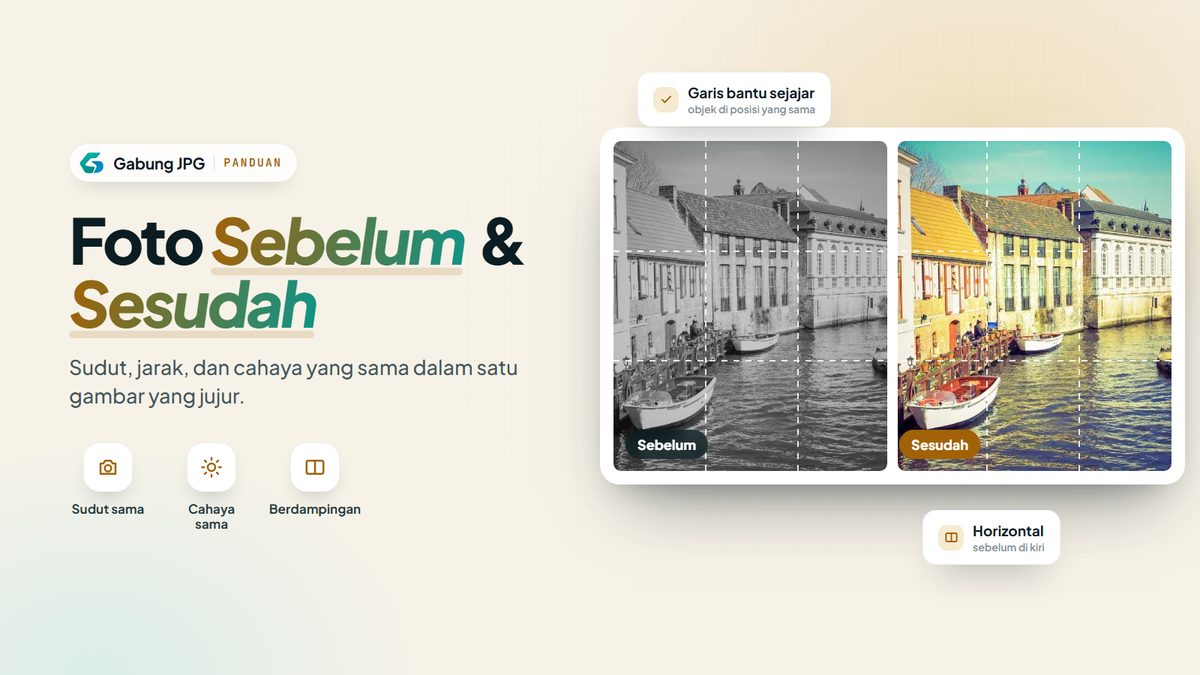
Cara menggabungkan foto sebelum sesudah yang jujur: ambil kedua foto dari sudut, jarak, dan cahaya yang sama, potong keduanya dengan rasio yang sama, lalu susun berdampingan (Horizontal) atau atas-bawah (Vertikal) dengan foto sebelum di posisi pertama. Tambahkan label dan tanggal dengan alat sunting galeri HP atau tulis di keterangan unggahan, karena Gabung JPG tidak punya alat teks. Periksa hasilnya di layar HP sebelum dibagikan.
Panduan ini membahas desain perbandingan: memilih pasangan foto, menyejajarkan subjek, dan menjaga agar perbandingan tidak menyesatkan. Perbedaan yang terlihat di gambar seharusnya hanya perbedaan yang memang terjadi.
Apa yang Membuat Foto Perbandingan Bisa Dipercaya
Foto sebelum-sesudah meminta orang membandingkan dua kondisi. Perbandingan itu adil jika hanya satu hal yang berubah: hasil pekerjaan. Sudut kamera, jarak, cahaya, dan pembingkaian harus sama, karena setiap perbedaan lain ikut terbaca sebagai “hasil”.
Tabel ini merangkum jenis perbandingan yang paling umum, susunan yang biasanya cocok, dan hal yang perlu dijaga.
| Jenis Perbandingan | Susunan | Hal yang Perlu Dijaga |
|---|---|---|
| Perbaikan barang (sepatu, HP, furnitur) | Horizontal | Sudut dan jarak kamera sama; kerusakan terlihat jelas di foto sebelum |
| Pembersihan (sofa, karpet, kendaraan) | Horizontal | Cahaya sama; foto sesudah tidak dicerahkan sendiri |
| Renovasi ruangan | Vertikal untuk foto lanskap, Horizontal untuk foto potret | Berdiri di titik yang sama dengan zoom yang sama |
| Kondisi produk (barang bekas, paket diterima) | Horizontal, atau Grid · 2 kolom untuk beberapa sisi | Tanggal pemotretan dicatat; cacat tidak ditutupi |
| Tutorial atau langkah kerja | Vertikal untuk urutan langkah | Urutan sesuai waktu; satu perubahan per langkah |
| Perawatan wajah atau rambut | Horizontal | Izin orang di foto; tanpa filter; cahaya sama |
Pilih Pasangan Foto yang Bermakna
Foto sebelum harus diambil sebelum pekerjaan dimulai. Kedengarannya jelas, tetapi banyak perbandingan gagal karena foto sebelum hanya kebetulan ada di galeri, diambil dari sudut lain, berbulan-bulan sebelumnya. Rencanakan foto sebelum sebagai bagian dari pekerjaan: ambil 3 hingga 5 foto dari titik yang akan Anda pakai lagi nanti.
Pilih pasangan berdasarkan 3 pertanyaan:
- Apakah foto sebelum memperlihatkan masalahnya? Noda, retakan, atau kerusakan harus terlihat, bukan hanya diceritakan di keterangan.
- Apakah foto sesudah memperlihatkan hasil akhir? Foto di tengah proses boleh dipakai untuk tutorial, tetapi beri tahu penonton bahwa itu belum hasil akhir.
- Apakah keduanya menunjukkan bagian yang sama? Foto sebelum sisi kiri sofa dan foto sesudah sisi kanan sofa bukan perbandingan.
Jangan membuat ulang foto sebelum setelah pekerjaan selesai, misalnya dengan mengotori ulang barang atau memakai foto proyek lain. Pilih perbandingan dari proyek berikutnya, jika foto sebelum yang layak tidak ada.
Samakan Sudut, Pembingkaian, dan Skala Subjek
Sudut kamera yang berbeda mengubah bentuk benda. Foto dari atas membuat meja terlihat lebih pendek, dan foto dari dekat dengan lensa sudut lebar membuat ruangan terlihat lebih luas. Perbedaan ini bisa disangka sebagai hasil pekerjaan.
Ada 4 cara menjaga sudut dan skala tetap sama:
- Tandai titik berdiri. Tempelkan selotip di lantai, atau catat patokan seperti “dua ubin dari pintu”.
- Pakai tingkat zoom yang sama. Banyak HP punya kamera utama (1x) dan kamera sudut lebar (0,5x). Gunakan kamera yang sama untuk kedua foto.
- Pakai orientasi yang sama. Ambil kedua foto dalam posisi potret, atau keduanya lanskap. Orientasi campuran menghasilkan ukuran yang tidak seimbang setelah digabung.
- Buka foto sebelum saat memotret foto sesudah. Bandingkan posisi benda di tepi bingkai, misalnya sudut jendela atau kaki meja, lalu sesuaikan posisi Anda.
Skala subjek adalah porsi bingkai yang diisi subjek. Sepatu yang mengisi 70% foto sebelum harus mengisi kira-kira 70% foto sesudah. Jika tidak, sepatu di satu sisi akan terlihat lebih besar walaupun kedua foto punya ukuran piksel yang sama.
Pilih Horizontal atau Vertikal dengan Sengaja
Susunan berdampingan (Horizontal) dan susunan atas-bawah (Vertikal) sama-sama bisa dipakai untuk menyusun foto perbandingan. Pilihan yang tepat bergantung pada orientasi foto dan tempat gambar akan dilihat.
- Horizontal cocok untuk foto potret, seperti pintu, botol, sepatu dari samping, atau wajah. Dua foto potret 4:5 berdampingan menghasilkan gambar dengan perbandingan sekitar 1,6:1, jauh lebih seimbang daripada dua foto lanskap berdampingan.
- Vertikal cocok untuk foto lanskap, seperti ruangan lebar, sisi mobil, atau halaman. Dua foto lanskap yang ditumpuk menghasilkan gambar yang lebih tinggi dan mengisi layar HP dengan lebih baik.
Letakkan foto sebelum di kiri pada susunan Horizontal, atau di atas pada susunan Vertikal. Urutan ini mengikuti arah baca, sehingga penonton tidak perlu menebak. Atur urutan dengan menyeret kartu gambar, atau dengan tombol Geser ke kiri dan Geser ke kanan di HP.
Gunakan Grid · 2 kolom, jika Anda punya 2 pasang foto, misalnya dua sisi sepatu. Urutkan kartu sebagai: sebelum A, sesudah A, sebelum B, sesudah B. Baris pertama menjadi pasangan A, dan baris kedua menjadi pasangan B.
Contoh ukuran hasil
Contoh berikut memakai Samakan ukuran, warna latar putih, dan Ukuran asli, kecuali disebutkan lain. Angka bertanda “kami uji” berasal dari ekspor nyata dengan Gabung JPG; angka lain dihitung dengan aturan tata letak yang sama dan bersifat ilustratif.
- 2 foto lanskap 1200 × 800 px, Horizontal, jarak 20 px: hasil 2420 × 800 px (kami uji). Gambar ini 3 kali lebih lebar daripada tingginya, sehingga setiap foto tampil kecil di layar HP.
- 2 foto yang sama, Vertikal, jarak 20 px: hasil 1200 × 1620 px (dihitung). Kedua foto tampil selebar layar HP.
- 2 foto potret 1080 × 1350 px, Horizontal, jarak 16 px, bingkai 24 px: hasil 2224 × 1398 px (dihitung).
Sejajarkan Subjek dan Latar secara Adil
Gabung JPG menempatkan setiap foto dalam kotaknya sendiri. Alat ini tidak menyejajarkan subjek secara otomatis dan tidak menumpuk satu foto di atas foto lain. Penyejajaran dilakukan sebelum menggabungkan, dengan memotret dan memotong kedua foto secara konsisten.
Periksa 3 garis bantu saat menyejajarkan foto:
- Garis lantai atau meja sebaiknya berada di ketinggian yang sama pada kedua foto.
- Garis cakrawala atau batas dinding dan langit-langit sebaiknya tidak miring di satu foto saja.
- Tepi subjek sebaiknya punya jarak yang mirip ke tepi bingkai.
Penyejajaran yang adil juga berarti latar yang sama. Jangan memotong tumpukan barang dari foto sesudah sementara tumpukan itu terlihat di foto sebelum, kecuali tumpukan tersebut memang bagian dari pekerjaan yang dibereskan. Penonton perlu melihat area yang sama untuk menilai perubahan.
Jaga Proporsi: Foto Tidak Diregangkan atau Dipotong
Gabung JPG tidak pernah meregangkan atau memotong gambar. Pada tata letak Horizontal dengan Samakan ukuran, semua foto diskalakan ke tinggi median (untuk 2 foto, rata-rata kedua tinggi), dan lebar menyesuaikan agar rasio aspek tetap terjaga.
Contoh yang kami uji menunjukkan akibatnya. Foto lanskap 1200 × 800 px dan foto potret 800 × 1200 px yang digabung Horizontal dengan Samakan ukuran menghasilkan 2167 × 1000 px. Foto lanskap menjadi sekitar 1500 × 1000 px, sedangkan foto potret menjadi sekitar 667 × 1000 px. Kedua foto sama tinggi, tetapi subjeknya tampil dengan lebar yang jauh berbeda.
Dengan Ukuran asli, kedua foto yang sama menghasilkan 2000 × 1200 px (kami uji). Foto yang lebih pendek diletakkan di tengah secara vertikal, dengan warna latar di atas dan di bawahnya.
Kedua hasil tersebut tidak ideal untuk perbandingan. Potong kedua foto ke rasio yang sama sebelum menggabungkan, misalnya keduanya 4:5 atau keduanya 1:1. Penjelasan lengkap tentang rasio aspek dan cara mencegah bagian foto terpotong ada di panduan menggabungkan foto berbeda ukuran tanpa terpotong.
Potong Kedua Foto dengan Potongan yang Sama
Gabung JPG tidak punya alat crop, jadi pemotongan dilakukan di galeri HP atau editor foto bawaan komputer. Langkah umumnya mirip di sebagian besar aplikasi galeri:
- Buka foto sebelum, pilih menu sunting, lalu pilih alat potong.
- Pilih rasio tetap, misalnya 1:1 atau 4:5, jika aplikasi menyediakan pilihan rasio.
- Geser bingkai sampai subjek berada di posisi yang Anda inginkan, lalu simpan sebagai salinan.
- Ulangi pada foto sesudah dengan rasio yang sama, dan tempatkan subjek di posisi yang mirip.
Potong untuk menyejajarkan, bukan untuk menyembunyikan. Memotong tepi yang tidak relevan, seperti kabel di sudut, wajar dilakukan. Memotong noda yang belum hilang dari foto sesudah membuat perbandingan menyesatkan.
Samakan Cahaya Tanpa Mengubah Isi Perbandingan
Cahaya bisa membuat foto sesudah tampak lebih baik daripada kenyataannya. Lantai yang difoto di bawah sinar matahari siang terlihat lebih bersih daripada lantai yang sama di bawah lampu redup malam hari, tanpa ada pekerjaan apa pun.
Ada 4 kebiasaan untuk menjaga cahaya tetap adil:
- Foto keduanya pada waktu yang mirip, dengan lampu yang sama menyala.
- Gunakan pengaturan lampu kilat yang sama: keduanya mati, atau keduanya menyala.
- Matikan filter, mode kecantikan, dan efek otomatis yang bisa Anda kendalikan.
- Terapkan penyesuaian yang sama pada kedua foto, jika Anda menyunting kecerahan atau kontras. Jangan mencerahkan foto sesudah saja.
Pada perbandingan perawatan kulit dan rambut, cahaya paling mudah mengubah kesan. Pakai posisi wajah, jarak, dan sumber cahaya yang sama di kedua sesi.
Tambahkan Label, Tanggal, dan Keterangan di Luar Gabung JPG
Gabung JPG tidak punya alat teks, label, panah, atau anotasi. Ada 3 cara menambahkan informasi tersebut:
- Sebelum digabung: tulis “Sebelum” dan “Sesudah” pada masing-masing foto dengan fitur coretan atau markup di galeri HP. Pakai ukuran, warna, dan posisi teks yang sama di kedua foto.
- Setelah digabung: buka hasil gabungan di galeri, lalu tambahkan teks di kedua sisi dengan fitur yang sama.
- Di keterangan unggahan: tulis misalnya “Kiri: sebelum, 3 Maret 2026. Kanan: sesudah, 10 Maret 2026.” Cara ini tidak menutupi bagian foto.
Catat tanggal secara manual, jika tanggal penting untuk perbandingan. Pada pengujian kami, file hasil Gabung JPG tidak membawa metadata EXIF (Exchangeable Image File Format), sehingga tanggal pemotretan dari foto asli tidak ikut tersimpan di file hasil.
Contoh Penggunaan Foto Sebelum dan Sesudah
Perbaikan barang
Tukang servis sepatu, jam, atau furnitur bisa memakai perbandingan untuk portofolio. Ambil foto dari sudut yang sama dan tunjukkan bagian yang diperbaiki, misalnya sol yang lepas atau kaki kursi yang patah.
Pembersihan
Jasa cuci sofa, karpet, atau kendaraan paling rawan terpengaruh perbedaan cahaya. Foto bagian yang sama, dengan lampu yang sama, dan tampilkan noda yang tersisa jika memang masih ada.
Renovasi
Ruangan biasanya difoto lanskap, jadi susunan Vertikal sering lebih jelas di HP. Berdiri di titik yang sama dan gunakan kamera yang sama, karena perpindahan dari kamera 1x ke sudut lebar bisa membuat ruangan terlihat lebih luas.
Kondisi produk
Penjual barang bekas bisa menunjukkan kondisi sebelum dan sesudah dibersihkan, dan pembeli bisa mendokumentasikan kondisi paket saat diterima. Tampilkan cacat dengan jelas dan catat tanggalnya. Untuk kolase foto listing marketplace secara umum, lihat tips menyusun foto produk untuk marketplace.
Tutorial
Tutorial bisa memakai 3 atau 4 foto dalam susunan Vertikal, dari langkah pertama sampai hasil akhir. Setiap foto sebaiknya menunjukkan satu perubahan saja, dan urutan kartu harus sama dengan urutan waktu.
Privasi dan Izin Saat Ada Orang di Foto
Mintalah izin yang jelas sebelum memakai foto sebelum-sesudah yang memperlihatkan wajah atau tubuh seseorang. Izin sebaiknya mencakup kedua foto dan tempat foto tersebut akan diunggah, misalnya portofolio, media sosial, atau iklan. Hormati permintaan orang tersebut, jika ia kemudian meminta fotonya dihapus.
Periksa juga isi latar sebelum membagikan foto. Nomor rumah, pelat kendaraan, dokumen di meja, atau foto keluarga di dinding bisa ikut terlihat. Tutupi atau potong bagian tersebut di galeri sebelum menggabungkan.
Gambar diproses di browser dan tidak dikirim ke server Gabung JPG. Hasilnya tidak membawa metadata EXIF, termasuk lokasi GPS dari foto asli. Konten yang terlihat di foto tetap terlihat, dan Gabung JPG tidak bisa mengendalikan apa yang terjadi pada gambar setelah Anda membagikannya.
Hindari Transformasi yang Menyesatkan
Perbandingan yang dibuat-buat bisa merusak kepercayaan pelanggan dan merugikan orang yang mengambil keputusan berdasarkan gambar tersebut. Hindari 5 praktik berikut:
- Memakai foto sesudah dari proyek, barang, atau orang lain.
- Menukar urutan foto agar kondisi yang lebih buruk tampak sebagai hasil.
- Memakai gambar buatan AI atau hasil sunting berat sebagai foto sesudah.
- Menampilkan hasil sementara sebagai hasil akhir, misalnya lantai basah yang tampak mengilap.
- Membandingkan dua benda berbeda yang hanya mirip.
Tulis keterangan yang menjelaskan konteks, jika hasil memerlukan waktu atau perawatan lanjutan. Contohnya: “Foto sesudah diambil 2 minggu setelah perawatan kedua.”
Pratinjau Hasil di Layar HP
Perbandingan sering dilihat di HP, dalam ukuran kecil di linimasa atau chat. Uji hasil gabungan dengan 3 langkah:
- Buka Pratinjau layar penuh di Gabung JPG dan periksa angka Dimensi.
- Unduh hasilnya, buka di galeri HP, dan lihat tanpa memperbesar. Pastikan perbedaan utama terlihat dalam 2 detik.
- Ganti susunan ke Vertikal, jika kedua foto lanskap terlihat terlalu kecil dalam susunan Horizontal.
Foto HP beresolusi tinggi menghasilkan gambar yang besar. Dua foto 3000 × 4000 px dalam susunan Horizontal menghasilkan 6000 × 4000 px, atau 24 megapiksel (MP), menurut perhitungan aturan tata letak. Angka ini melebihi batas kanvas sekitar 16,7 MP yang dipakai alat untuk iPhone dan iPad, sehingga hasilnya akan diperkecil otomatis dengan pemberitahuan. Pilih Sedang (50%) di menu Ukuran, jika gambar akan dikirim lewat chat. Hasilnya 3000 × 2000 px (dihitung) dan filenya lebih ringan.
Membuat Perbandingan dengan Gabung JPG
Setelah kedua foto dipotong dengan rasio yang sama dan cahayanya seragam, Anda bisa gabung foto online dalam susunan Horizontal, Vertikal, atau Grid. Gabung JPG tidak menyediakan slider sebelum-sesudah, label otomatis, atau penyejajaran otomatis, jadi persiapan di galeri tetap menentukan hasil.
Mulai dari satu pasangan foto yang paling jelas, cek di HP, lalu tambahkan label di galeri atau keterangan. Buka Gabung JPG untuk menyusun perbandingan pertama Anda.
Pertanyaan Umum
Foto sebelum sebaiknya diletakkan di kiri atau kanan?
Letakkan foto sebelum di kiri pada susunan Horizontal, dan di atas pada susunan Vertikal. Urutan ini mengikuti arah baca, sehingga penonton langsung memahami arah perubahan. Tetap tulis keterangan “kiri: sebelum, kanan: sesudah” agar tidak ada keraguan.
Apakah Gabung JPG bisa membuat slider sebelum-sesudah?
Tidak. Gabung JPG menghasilkan satu gambar statis dalam susunan Horizontal, Vertikal, atau Grid. Alat ini tidak membuat slider geser, animasi, atau label otomatis.
Bagaimana jika foto sebelum dan sesudah berbeda orientasi?
Potong kedua foto ke rasio yang sama di galeri sebelum menggabungkan. Foto lanskap dan potret yang digabung langsung akan tampil dengan lebar yang jauh berbeda, atau menyisakan area latar kosong. Pilih rasio yang memuat subjek di kedua foto, misalnya 1:1.
Apakah tanggal pemotretan ikut tersimpan di hasil gabungan?
Tidak. Pada pengujian kami, file hasil tidak membawa metadata EXIF, jadi tanggal dari kamera tidak ikut tersimpan. Tulis tanggal di foto dengan alat markup galeri, atau di keterangan unggahan.
Bolehkah mencerahkan foto sesudah agar hasilnya lebih terlihat?
Tidak, jika hanya foto sesudah yang dicerahkan. Penyesuaian satu sisi membuat perbedaan cahaya terbaca sebagai hasil pekerjaan. Terapkan penyesuaian yang sama pada kedua foto, jika Anda perlu menyunting kecerahan.
Perlukah izin untuk mengunggah foto sebelum-sesudah milik klien?
Ya. Minta izin yang jelas untuk kedua foto dan untuk tempat foto tersebut akan diunggah, terutama jika wajah atau tubuh klien terlihat. Simpan bukti izin tersebut, misalnya pesan tertulis.