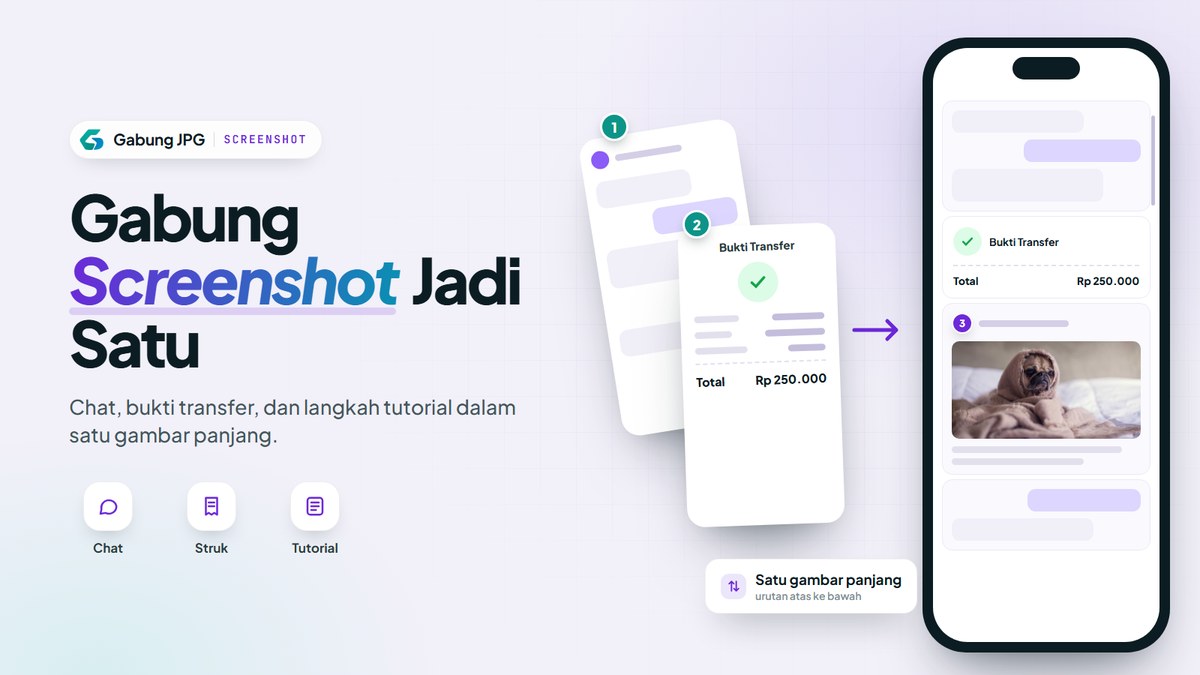
Untuk menggabungkan screenshot jadi satu gambar panjang, urutkan tangkapan layar dari atas ke bawah, pilih tata letak Vertikal, lalu simpan hasilnya sebagai PNG agar teks kecil tetap terbaca. Sebelum digabung, potong bagian yang tampil dobel di antara dua screenshot dan tutupi data pribadi di editor galeri HP. Gabung JPG menumpuk gambar apa adanya, jadi kerapian hasil akhir ditentukan oleh urutan dan potongan yang Anda siapkan.
Tiga Cara Membuat Screenshot Panjang yang Sering Tertukar
Istilah “screenshot panjang” dipakai untuk tiga proses yang berbeda. Hasilnya mirip, tetapi cara kerja dan kelemahannya tidak sama.
1. Menumpuk Screenshot yang Sudah Ada
Cara pertama menyatukan beberapa tangkapan layar yang sudah tersimpan menjadi satu gambar tinggi. Setiap screenshot diletakkan tepat di bawah screenshot sebelumnya, tanpa diubah isinya. Inilah yang dilakukan Gabung JPG dengan tata letak Vertikal: penyambungan sederhana (concatenation) dari atas ke bawah.
Cara ini bekerja untuk sumber apa pun: chat, struk, halaman aplikasi yang tidak bisa digulir otomatis, atau screenshot yang diambil pada waktu berbeda. Kelemahannya, bagian yang tertangkap dua kali tetap muncul dua kali di hasil akhir.
2. Screenshot Gulir Bawaan HP
Banyak HP Android punya fitur tangkapan layar gulir (scrolling screenshot). Setelah Anda mengambil screenshot, muncul tombol tambahan untuk melanjutkan tangkapan ke bawah, dan nama tombolnya berbeda di setiap merek. Di iPhone dan iPad, screenshot halaman web di Safari umumnya menawarkan opsi halaman penuh (Full Page).
Fitur ini praktis jika tersedia, tetapi tidak berfungsi di semua aplikasi. Hasilnya juga hanya mencakup satu layar yang digulir, bukan gabungan dari beberapa aplikasi. Periksa menu screenshot di HP Anda, karena letak dan nama opsinya berubah antarmerek dan antarversi sistem.
3. Penjahitan Pintar dengan Penghapusan Tumpang-Tindih
Cara ketiga memakai aplikasi penjahit (stitching) yang mencari bagian yang sama di dua screenshot, lalu membuang salah satunya secara otomatis. Gabung JPG tidak mendeteksi bagian yang tumpang-tindih (overlap). Gunakan aplikasi penjahit khusus, jika Anda butuh penghapusan otomatis. Untuk cara manual, ikuti langkah pemotongan di bagian tentang bagian dobel.
| Cara | Yang menyambung | Bagian dobel dihapus? | Cocok untuk |
|---|---|---|---|
| Menumpuk screenshot (Gabung JPG, Vertikal) | Anda menentukan urutan, alat menumpuk | Tidak, potong manual dulu | Chat, struk, langkah aplikasi, isi dari beberapa aplikasi |
| Screenshot gulir bawaan | Sistem HP saat mengambil gambar | Ditangani sistem | Satu halaman atau satu percakapan yang bisa digulir |
| Penjahitan pintar | Aplikasi penjahit | Ya, otomatis | Banyak screenshot satu halaman yang saling tumpang-tindih |
Kapan Menggabungkan Beberapa Screenshot Lebih Tepat
Screenshot gulir bawaan sering lebih cepat. Namun, ada 5 situasi ketika menumpuk beberapa tangkapan layar lebih masuk akal:
- Aplikasi tidak mendukung gulir otomatis. Sebagian aplikasi, misalnya aplikasi perbankan atau game, hanya bisa ditangkap per layar.
- Isi berasal dari beberapa aplikasi. Contohnya bukti transfer dari aplikasi bank, lalu chat konfirmasi dari WhatsApp.
- Screenshot diambil pada waktu berbeda. Misalnya langkah instalasi yang ditangkap satu per satu saat Anda mengerjakannya.
- Anda hanya butuh bagian tertentu. Lima screenshot pilihan lebih mudah dibaca daripada satu tangkapan gulir berisi 20 layar.
- Hasil gulir otomatis gagal di tengah. Bagian yang hilang bisa diganti dengan screenshot biasa, lalu semuanya disusun ulang.
Gunakan screenshot gulir bawaan saja, jika seluruh isi berada di satu layar yang bisa digulir dan HP Anda menyediakan fitur itu.
Urutan dari Atas ke Bawah
Urutan adalah hal pertama yang dinilai pembaca. Satu screenshot yang tertukar membuat percakapan atau tutorial sulit diikuti.
Periksa Nomor Kartu
Setelah gambar masuk, setiap screenshot tampil sebagai kartu bernomor beserta nama filenya. Pada tata letak Vertikal, kartu nomor 1 menjadi bagian paling atas, kartu nomor 2 berada di bawahnya, dan seterusnya. Jangan berasumsi urutan masuk sudah benar, karena urutan pemilihan di galeri belum tentu sama dengan urutan waktu pengambilan.
Cocokkan dengan Nama File atau Waktu
Nama file screenshot di banyak HP Android berisi tanggal dan jam pengambilan. Bandingkan nama file di setiap kartu untuk memastikan urutan waktunya. Cocokkan dengan isi gambar, jika nama file tidak membantu: jam pada pesan chat, nomor langkah tutorial, atau judul bagian halaman web.
Ubah Urutan dengan Seret atau Tombol Panah
Di komputer, seret kartu ke posisi baru. Di HP, ketuk tombol panah kiri atau kanan pada kartu untuk menggeser posisinya satu langkah. Pratinjau berubah langsung, jadi periksa setiap sambungan sebelum mengunduh.
Lebar dan Skala yang Konsisten
Screenshot dari HP yang sama memiliki lebar yang sama, sehingga tumpukannya rapi tanpa penskalaan. Pada contoh yang kami uji dengan Gabung JPG, 3 screenshot berukuran 1080 × 2400 px yang digabung Vertikal menghasilkan gambar 1080 × 7200 px. Lebarnya tetap 1080 px, dan tingginya adalah 3 × 2400 px.
Masalah muncul saat screenshot berasal dari perangkat berbeda. Opsi bawaan Samakan ukuran menskalakan setiap gambar ke lebar median, yaitu nilai tengah dari semua lebar. Screenshot yang lebih lebar dari median akan diperkecil, dan yang lebih sempit akan diperbesar.
Contoh hitungan ilustratif: 2 screenshot HP berukuran 1080 × 2400 px ditambah 1 screenshot tablet berukuran 1600 × 2560 px. Lebar median adalah 1080 px, sehingga screenshot tablet diperkecil dengan faktor 1080 ÷ 1600 = 0,675 menjadi 1080 × 1728 px. Teks dari tablet ikut mengecil, dan ukuran hurufnya tidak lagi sama dengan dua screenshot lainnya.
Ambil semua screenshot dari perangkat yang sama, jika hasilnya harus dibaca sebagai satu alur. Perhitungan median dan rasio aspek dibahas lengkap di panduan menggabungkan foto berbeda ukuran tanpa terpotong.
Bagian Dobel di Sambungan dan Cara Menghindarinya
Bagian dobel terjadi karena Anda menggulir terlalu sedikit di antara dua screenshot. Baris terakhir screenshot pertama muncul lagi di bagian atas screenshot kedua. Gabung JPG tidak mendeteksi tumpang-tindih, sehingga baris itu muncul dua kali di hasil akhir.
Ada 3 cara mencegahnya:
- Tangkap dengan sedikit tumpang-tindih. Gulir hingga baris terakhir yang terlihat berada dekat bagian atas layar, lalu ambil screenshot berikutnya. Sisakan satu atau dua baris yang sama sebagai patokan sambungan.
- Potong dulu di galeri HP. Buka screenshot kedua di editor galeri, pilih alat potong (crop), lalu buang bagian atas yang sama dengan bagian bawah screenshot pertama. Gabung JPG tidak punya alat crop, jadi langkah ini harus selesai sebelum gambar ditambahkan ke Gabung JPG.
- Buang bilah yang berulang. Bilah status (jam dan baterai), judul aplikasi, dan kolom ketik chat muncul di setiap screenshot. Potong bilah ini dari screenshot kedua dan seterusnya agar sambungan terbaca sebagai satu halaman.
Potong hanya bagian atas dan bawah, lalu biarkan lebarnya utuh. Lebar yang tetap 1080 px membuat semua screenshot sejajar tanpa penskalaan ulang.
Agar Teks Kecil Tetap Terbaca
Screenshot berisi huruf kecil, ikon, dan angka. Detail seperti ini lebih cepat rusak dibandingkan isi foto biasa.
Pilih PNG untuk Teks
Pilih format PNG, jika screenshot berisi chat, tabel, atau angka nominal. PNG menyimpan setiap piksel tanpa kompresi lossy (kompresi yang membuang sebagian data), sehingga tepi huruf tetap bersih. JPG menghasilkan file lebih kecil, tetapi bisa menimbulkan bintik halus di sekitar huruf, terutama pada kualitas rendah. Pilih JPG dengan kualitas 90 atau lebih, jika ukuran file harus kecil.
Hindari Ukuran Sedang dan Kecil
Opsi Sedang (50%) memperkecil lebar dan tinggi seluruh gambar menjadi setengahnya. Pada contoh uji kami, 3 screenshot 1080 × 2400 px dengan opsi Sedang menghasilkan 540 × 3600 px. Huruf yang tadinya terbaca kini hanya setengah tinggi aslinya, dan opsi Kecil (25%) memperkecilnya lagi. Gunakan Ukuran asli untuk screenshot teks.
Atur Jarak Sesuai Cara Membaca
Pilih Jarak antar gambar 0 px untuk bacaan bersambung, misalnya percakapan atau artikel panjang. Pilih jarak tipis, misalnya 8 hingga 24 px, jika setiap screenshot adalah langkah terpisah. Dengan jarak 24 px dan Bingkai tepi 40 px, contoh uji kami berubah dari 1080 × 7200 px menjadi 1160 × 7328 px. Lebarnya bertambah 2 × 40 px dari bingkai kiri dan kanan. Tingginya bertambah 2 × 24 px dari dua celah, ditambah 2 × 40 px dari bingkai atas dan bawah.
Pilih Warna latar gelap atau hitam di menu Lanjutan, jika screenshot memakai mode gelap. Celah putih di antara layar gelap terlihat mencolok dan memutus alur bacaan.
Hasil yang tetap tampak kabur setelah dikirim punya penyebab lain, misalnya kompresi ulang. Rinciannya ada di panduan hasil gabung foto buram atau pecah.
Mencegah Hasil Diperkecil Otomatis
Gambar yang terlalu panjang bisa melewati batas kanvas browser. Batas ini bergantung pada perangkat:
- iPhone dan iPad: sekitar 16,7 megapiksel (MP) per gambar. Dengan lebar 1080 px, tinggi maksimalnya sekitar 15.500 px.
- Komputer: sisi terpanjang hingga 32.767 px di Chrome, Edge, dan Firefox, tergantung browser dan memori perangkat.
- Hasil WEBP: maksimal 16.383 px per sisi.
Jika hasil melewati batas, Gabung JPG memperkecilnya otomatis dan menampilkan pesan “Hasil diperkecil ke N% agar sesuai batas kanvas browser.” Pesan itu juga mencantumkan dimensi sebelum dan sesudah pengecilan.
Contoh hitungan: 7 screenshot 1080 × 2400 px menghasilkan tinggi 16.800 px, atau sekitar 18,1 MP. Angka ini melewati batas 16,7 MP di iPhone, sehingga seluruh gambar diperkecil dan teks ikut mengecil.
Ada 2 cara menghindarinya:
- Bagi menjadi 2 bagian. Gabungkan screenshot 1 hingga 4 sebagai gambar pertama, lalu screenshot 5 hingga 7 sebagai gambar kedua. Cara ini menjaga ukuran asli setiap screenshot dan menjadi solusi utama untuk batas megapiksel di iPhone.
- Gunakan Grid. Pilih Grid 2 kolom, jika yang terlewati adalah batas sisi terpanjang, misalnya saat menggabungkan 15 screenshot di komputer. Pesan peringatan biasanya menawarkan tombol grid dengan persentase yang lebih besar. Grid dibaca dari kiri ke kanan, lalu turun ke baris berikutnya, jadi periksa ulang urutannya. Grid tidak mengurangi jumlah piksel total, sehingga tidak membantu jika masalahnya batas megapiksel.
Privasi: Tutupi Data Sebelum Digabung
Screenshot chat dan bukti transfer sering memuat data yang tidak perlu dilihat orang lain. Contohnya nomor rekening, nama lengkap, nomor HP, foto profil, wajah, alamat, dan kode transaksi.
Gabung JPG tidak punya alat blur atau sensor. Tutup data sensitif dengan alat edit atau markup di galeri HP sebelum menggabungkan:
- Buka screenshot di galeri, lalu pilih menu edit atau markup.
- Pilih bentuk kotak atau kuas dengan warna solid dan opasitas penuh. Hindari stabilo transparan, karena tulisan di bawahnya kadang masih terbaca.
- Tutup seluruh baris data, bukan hanya sebagian angka.
- Simpan, lalu perbesar hasilnya untuk memastikan tidak ada angka yang masih terlihat.
Penggabungan menghasilkan file baru yang semua isinya sudah menyatu, jadi kotak penutup tidak bisa dilepas dari file hasil gabungan. Di sebagian galeri, screenshot yang sudah diedit masih bisa dikembalikan ke versi aslinya. Kirim file hasil gabungan, bukan screenshot sumbernya.
Di Gabung JPG, gambar diproses di browser dan tidak dikirim ke server Gabung JPG. File hasil juga tidak membawa metadata EXIF (Exchangeable Image File Format), seperti model kamera atau lokasi GPS. Namun, semua yang terlihat di dalam gambar tetap ikut terkirim, jadi penyensoran manual tetap wajib.
Contoh: Menyatukan Petunjuk Panjang dari 4 Screenshot
Contoh ini bersifat ilustratif. Angkanya dihitung dari aturan alat, bukan dari file yang kami ekspor. Situasinya: petunjuk pengaturan di sebuah aplikasi terlalu panjang untuk satu layar, dan HP mengambil screenshot berukuran 1080 × 2400 px.
- Tangkap. Ambil 4 screenshot sambil menggulir. Sisakan satu baris yang sama di setiap sambungan sebagai patokan.
- Potong. Di galeri, potong bagian atas screenshot 2, 3, dan 4 yang berisi bilah status, judul aplikasi, dan baris dobel. Dalam contoh ini potongannya 300 px, sehingga ketiganya menjadi 1080 × 2100 px.
- Sensor. Tutup nama akun dan alamat email di screenshot 1 dengan kotak solid.
- Tambahkan dan urutkan. Masukkan keempat screenshot, lalu cocokkan nomor kartu dengan nama file atau jam pengambilan.
- Atur. Pilih Vertikal, Samakan ukuran, jarak 0 px, bingkai 0 px, Ukuran asli, dan format PNG.
- Periksa Dimensi. Panel Dimensi seharusnya menunjukkan 1080 × 8700 px, karena 2400 + 3 × 2100 = 8700. Jumlah pikselnya sekitar 9,4 MP, masih di bawah batas 16,7 MP di iPhone.
- Unduh. Buka pratinjau layar penuh, gulir dari atas ke bawah, periksa tiap sambungan, lalu unduh.
Langkah yang sama berlaku untuk halaman web panjang yang tidak bisa ditangkap dengan opsi halaman penuh. Pastikan setiap screenshot diambil dengan tingkat zoom yang sama, agar ukuran huruf di setiap bagian tetap seragam.
Masalah Screenshot yang Sering Muncul
| Masalah Screenshot | Penyebab | Cara Mengatasinya |
|---|---|---|
| Urutan tertukar | Urutan pilih di galeri berbeda dengan urutan waktu | Cocokkan nomor kartu dengan nama file atau jam, lalu seret kartu atau ketuk panah |
| Baris chat muncul dua kali | Screenshot berikutnya mengulang bagian bawah screenshot sebelumnya | Potong bagian dobel di editor galeri sebelum digabung |
| Bilah status muncul di tengah gambar | Setiap screenshot memuat jam dan baterai | Potong bilah status dari screenshot kedua dan seterusnya |
| Teks satu screenshot tampak lebih kecil | Screenshot berasal dari perangkat dengan lebar berbeda | Ambil ulang dari perangkat yang sama, atau terima penskalaan ke lebar median |
| Huruf kabur atau berbintik | JPG kualitas rendah, atau ukuran Sedang dan Kecil | Pilih PNG dan Ukuran asli |
| Muncul pesan “Hasil diperkecil ke N%” | Gambar melewati batas kanvas perangkat | Bagi menjadi 2 bagian, atau pakai Grid untuk batas sisi terpanjang |
| Garis putih di antara layar gelap | Jarak antar gambar diisi latar putih | Pilih jarak 0 px atau warna latar gelap |
| Nomor rekening terlihat | Data belum disensor sebelum digabung | Tutup dengan kotak solid di galeri, lalu gabung ulang |
Sebelum Mengirim Gambar Panjang
Buka pratinjau layar penuh dan baca hasilnya seperti penerima akan membacanya. Periksa 4 hal: urutan, sambungan tanpa baris dobel, ukuran huruf yang seragam, dan data pribadi yang sudah tertutup. Jika semuanya beres, siapkan screenshot yang sudah dipotong dan disensor, lalu gabungkan beberapa foto dalam tata letak Vertikal langsung dari browser.
Pertanyaan Umum
Apakah Gabung JPG bisa menghapus bagian yang dobel secara otomatis?
Tidak, Gabung JPG menumpuk screenshot apa adanya dan tidak mendeteksi bagian yang tumpang-tindih. Potong bagian dobel di editor galeri HP sebelum menambahkan gambar. Gunakan aplikasi penjahit screenshot, jika Anda butuh penghapusan otomatis.
Berapa banyak screenshot yang bisa digabung sebelum hasilnya diperkecil?
Jumlahnya bergantung pada perangkat dan ukuran screenshot. Di iPhone dan iPad, batasnya sekitar 16,7 MP. Menurut hitungan kami, 6 screenshot 1080 × 2400 px (tinggi 14.400 px, sekitar 15,6 MP) masih muat, sedangkan 7 screenshot sudah diperkecil. Komputer umumnya menampung lebih banyak, hingga sisi terpanjang 32.767 px.
Bisakah screenshot dari HP dan laptop digabung dalam satu gambar?
Ya, tetapi ukurannya akan disesuaikan. Samakan ukuran menskalakan semua gambar ke lebar median, sehingga screenshot laptop yang lebar bisa mengecil cukup jauh dan hurufnya jadi lebih kecil. Pilih Ukuran asli, jika setiap screenshot harus tetap pada ukuran aslinya. Screenshot yang lebih sempit kemudian diletakkan di tengah dengan warna latar di kedua sisinya.
Lebih baik PNG atau JPG untuk screenshot chat?
PNG lebih baik untuk screenshot chat, karena tepi huruf tetap bersih tanpa bintik kompresi. Kekurangannya, file PNG lebih besar. Pilih JPG dengan kualitas 90 atau lebih, jika file harus kecil untuk dikirim.
Mengapa ada garis putih di antara screenshot?
Garis putih itu adalah jarak antar gambar yang diisi warna latar putih. Atur Jarak antar gambar ke 0 px di menu Lanjutan untuk sambungan rapat. Pilih warna latar gelap, jika Anda tetap ingin celah di antara screenshot mode gelap.
Bisakah saya menambah screenshot yang terlewat tanpa mengulang dari awal?
Ya, ketuk kartu terakhir “Tambah file” untuk menambah screenshot baru ke daftar yang sudah ada. Setelah itu, geser kartu baru ke posisi yang benar dengan seret atau tombol panah, lalu periksa lagi nomor urutnya.