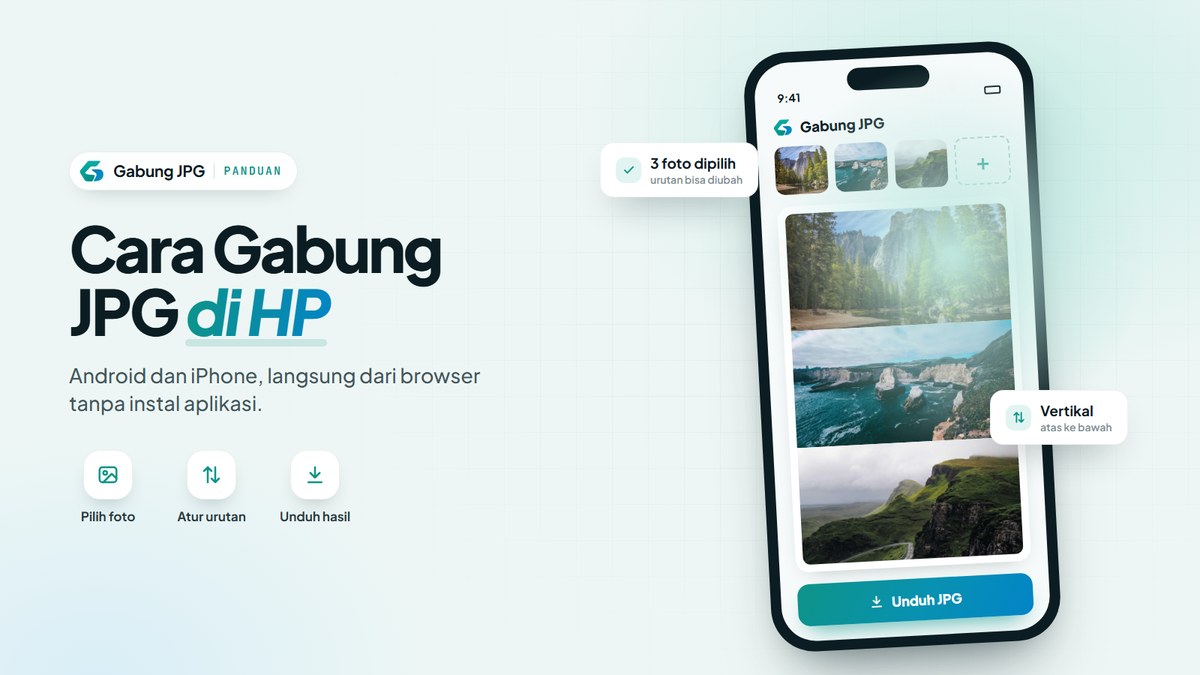
Untuk menggabungkan JPG di HP tanpa aplikasi, buka Gabung JPG di browser HP (Chrome atau Safari), ketuk Pilih file JPG, pilih beberapa foto dari galeri, atur urutannya dengan tombol panah, lalu ketuk Unduh sebagai JPG. Anda tidak perlu memasang aplikasi baru, karena semua proses berjalan di browser yang sudah ada di HP. Panduan ini fokus pada hal yang khas di HP: cara memilih banyak foto di Android dan iPhone, tempat file hasil tersimpan, batas memori HP, dan masalah izin akses yang sering muncul.
Apa Arti “Tanpa Aplikasi” di HP?
“Tanpa aplikasi” berarti tanpa memasang aplikasi baru dari Play Store atau App Store. Browser tetap dibutuhkan, dan browser adalah aplikasi yang biasanya sudah terpasang sejak HP pertama kali dipakai: Chrome di kebanyakan HP Android dan Safari di iPhone.
Halaman Gabung JPG berjalan di dalam browser tersebut. Tidak ada file instalasi, tidak ada akun, dan tidak ada pendaftaran. Setelah halaman terbuka, foto dibaca, disusun, dan disimpan oleh browser di HP Anda sendiri.
Beberapa galeri bawaan HP juga punya fitur kolase. Fitur itu termasuk “tanpa aplikasi tambahan”, tetapi pilihan tata letaknya berbeda per merek dan versi sistem. Gabung JPG memberi pilihan yang sama di Android dan iPhone: susunan vertikal, horizontal, atau grid 2 hingga 4 kolom, tanpa memotong (crop) foto dan tanpa watermark.
Yang Perlu Disiapkan Sebelum Mulai
Siapkan 5 hal berikut agar prosesnya lancar:
- Browser versi terbaru, misalnya Chrome di Android atau Safari di iPhone.
- Foto di galeri atau aplikasi Files. Format JPG, PNG, WEBP, GIF (hanya bingkai pertama), dan BMP boleh dicampur dalam satu penggabungan.
- Koneksi internet untuk membuka halaman. Foto Anda tidak diunggah, jadi kuota tidak habis untuk mengirim foto.
- Ruang penyimpanan kosong untuk file hasil. Gambar gabungan dari banyak foto kamera bisa berukuran beberapa MB.
- Tab browser yang tidak terlalu banyak. Memori HP lebih kecil daripada laptop, dan setiap tab yang terbuka ikut memakai memori.
Cara Memilih Banyak Foto di Android
Tampilan pemilih file di Android berbeda-beda. Versi Android, merek HP, dan browser yang dipakai menentukan layar mana yang muncul. Langkah umumnya seperti ini:
- Buka halaman Gabung JPG di Chrome atau browser lain yang biasa Anda pakai.
- Ketuk Pilih file JPG. Android menampilkan salah satu dari beberapa tampilan: pemilih foto sistem (photo picker) yang berisi galeri, pengelola file seperti Files atau File Saya, atau menu kecil yang menawarkan kamera dan dokumen.
- Ketuk beberapa foto sekaligus. Di pemilih foto, setiap foto yang diketuk diberi tanda centang atau nomor. Di pengelola file, tekan lama foto pertama untuk masuk mode pilih, lalu ketuk foto berikutnya.
- Ketuk tombol konfirmasi. Labelnya bisa berbeda, misalnya Pilih, Selesai, atau Buka.
- Tunggu sampai kartu foto muncul. Halaman menampilkan pesan “N gambar ditambahkan” dan judul “File ditambahkan (N)”.
Periksa nomor pada setiap kartu setelah foto masuk. Urutan dari pemilih file tidak selalu sama dengan urutan Anda mengetuk foto.
Foto yang tersebar di beberapa album tidak harus dipilih dalam satu kali buka. Ketuk kartu terakhir bertuliskan Tambah file untuk menambahkan foto dari album lain. Foto baru masuk di belakang foto yang sudah ada.
Foto yang hanya tersimpan di cloud, misalnya di aplikasi pencadangan foto, kadang perlu diunduh dulu ke HP. Foto seperti ini bisa lama muncul di pemilih atau tidak terlihat di pengelola file.
Cara Memilih Foto di iPhone lewat Safari dan Chrome
iPhone memakai pemilih foto milik iOS, jadi langkah di Safari dan Chrome umumnya mirip:
- Buka halaman Gabung JPG di Safari atau Chrome.
- Ketuk Pilih file JPG. iOS biasanya menampilkan menu kecil dengan pilihan untuk membuka pustaka foto, memotret dengan kamera, atau memilih dari aplikasi Files.
- Pilih pustaka foto, lalu ketuk beberapa foto. Setiap foto yang dipilih diberi tanda centang.
- Ketuk tombol konfirmasi di bagian atas pemilih, biasanya bertuliskan Tambah atau Add.
Pilihan kamera praktis untuk memotret struk atau dokumen langsung dari halaman. Setiap pengambilan biasanya menghasilkan satu foto. Ketuk kartu Tambah file untuk memotret atau menambahkan foto berikutnya.
Catatan untuk Foto HEIC di iPhone
iPhone bisa menyimpan foto dalam format HEIC (High Efficiency Image Container), yaitu format hemat ruang milik Apple. Saat foto dipilih dari pustaka foto di Safari, iOS umumnya menyerahkan salinan JPEG ke situs, sehingga foto tetap terbaca.
Ada kalanya file HEIC tetap ditolak dengan pesan “Tidak dapat membaca nama-file.heic”. Ini lebih sering terjadi saat file dipilih dari aplikasi Files atau dikirim dari iPhone ke perangkat lain. Ada 2 solusi:
- Ubah setelan kamera untuk foto berikutnya di Pengaturan, Kamera, Format, lalu pilih Paling Kompatibel (Most Compatible). Setelan ini hanya berlaku untuk foto baru.
- Ekspor foto lama sebagai JPG dengan aplikasi atau fitur yang sudah ada di perangkat Anda, lalu pilih file JPG tersebut.
Mengatur Urutan, Pratinjau, dan Tata Letak di Layar Kecil
Setelah foto masuk, setiap foto tampil sebagai kartu bernomor dengan nama file dan ukuran file. Di HP, kartu selalu menampilkan 2 tombol panah: Geser ke kiri dan Geser ke kanan. Ketuk panah untuk memindahkan foto satu posisi. Nomor kartu menunjukkan posisi foto pada hasil akhir: kartu 01 berada paling atas pada susunan vertikal, atau paling kiri pada susunan horizontal.
Setiap kartu juga punya 2 tombol kecil:
- Putar 90° (ikon ⟳) untuk foto yang masih miring. Foto kamera HP umumnya sudah tegak otomatis, karena alat membaca data orientasi EXIF (Exchangeable Image File Format) saat foto masuk.
- Hapus (ikon tempat sampah) untuk membuang foto yang salah pilih.
Di HP, panel pratinjau berada di bawah kartu. Gulir ke bawah untuk melihatnya. Label “Pratinjau · N%” menunjukkan bahwa pratinjau diperkecil agar muat di layar. File yang diunduh tetap memakai ukuran penuh. Tiga angka di bawah pratinjau membantu Anda mengecek hasil sebelum mengunduh: Dimensi (ukuran piksel akhir), Perkiraan ukuran (perkiraan ukuran file), dan Gambar (jumlah foto). Ketuk ikon perbesar untuk melihat pratinjau layar penuh.
Untuk tata letak di HP, cukup ingat 3 pilihan berikut:
- Vertikal untuk tangkapan layar (screenshot), struk, dan foto yang akan digulir dari atas ke bawah di layar HP.
- Grid · 2 kolom untuk 4 foto yang ingin dilihat sekaligus dalam satu layar.
- Horizontal untuk 2 foto berdampingan. Hasil horizontal dari banyak foto menjadi lebar dan tampak kecil di layar HP yang tegak.
Pilihan bawaan Samakan ukuran menjaga rasio aspek (aspect ratio) setiap foto. Foto tidak dipotong dan tidak ditarik. Foto yang lebih kecil dari ukuran tengah (median) akan diperbesar, sehingga bisa terlihat kurang tajam.
Menyimpan Hasil di Android dan iPhone
Ketuk Unduh sebagai JPG setelah pratinjau sesuai. Label tombol mengikuti format yang dipilih di menu Format. File diberi nama dengan pola gabung-jpg-20261020-1430.jpg, berisi tanggal dan jam saat diunduh.
Lokasi file ditentukan oleh browser dan sistem HP, bukan oleh situs. Itu sebabnya hasilnya bisa berbeda di setiap HP. Tabel berikut merangkum perilaku yang umum terjadi:
| Perangkat | Langkah Memilih Foto | Cara Menyimpan | Catatan |
|---|---|---|---|
| Android (Chrome) | Ketuk Pilih file JPG, lalu pilih beberapa foto di pemilih foto atau Files | Biasanya langsung tersimpan di folder Download atau Unduhan, disertai notifikasi | Hasil sering terlihat di galeri, tetapi kadang hanya di Files atau File Saya |
| iPhone (Safari) | Ketuk Pilih file JPG, pilih pustaka foto, centang beberapa foto, lalu konfirmasi | Biasanya ada konfirmasi unduhan, lalu file masuk ke aplikasi Files, folder Unduhan | Buka file di Files, ketuk tombol bagikan, lalu Simpan Gambar agar masuk ke aplikasi Foto |
| iPhone (Chrome) | Memakai pemilih foto iOS yang sama dengan Safari | Biasanya menawarkan pilihan untuk membuka atau menyimpan file | Lokasi akhir bisa berbeda dari Safari, jadi periksa aplikasi Files |
Cari file dengan kata kunci “gabung-jpg”, jika hasil tidak terlihat di galeri. Kotak pencarian di Files (Android maupun iPhone) biasanya menemukan file tersebut dalam beberapa detik.
Batas Memori HP dan Pesan “Hasil diperkecil”
HP punya batas kanvas yang lebih kecil daripada komputer. Kanvas adalah area gambar tempat browser menyusun semua foto sebelum disimpan. Gabung JPG memakai 2 batas berikut:
- iPhone dan iPad: maksimal sekitar 16,7 megapiksel (MP) per hasil, yaitu 16.777.216 piksel. Batas ini berasal dari browser di iOS.
- Android: sekitar seperdelapan memori yang dilaporkan browser, dengan batas atas 67 MP.
Satu foto kamera HP 12 MP saja sudah memakai sebagian besar batas iPhone. Contoh hitungan: 3 foto berukuran 4000 × 3000 px yang disusun vertikal dengan Samakan ukuran menghasilkan 4000 × 9000 px atau 36 MP. Di iPhone, alat menampilkan pesan “Hasil diperkecil ke 68% agar sesuai batas kanvas browser.” disertai keterangan 4000 × 9000 → 2731 × 6144 px. Di HP Android dengan memori cukup, gambar yang sama tetap 4000 × 9000 px.
Pesan ini kadang disertai tombol saran grid, misalnya “Grid · 3 kolom · 86%”. Tombol muncul jika susunan grid bisa menyimpan resolusi jauh lebih banyak. Untuk foto yang ukurannya sama, mengganti tata letak di iPhone tidak membantu, karena batasnya adalah jumlah piksel total.
Pilihan Ukuran (Besar 75%, Sedang 50%, Kecil 25%) dihitung dari hasil setelah penyesuaian otomatis. Contoh 3 foto di iPhone dengan Ukuran Sedang menjadi sekitar 1365 × 3072 px.
Jika browser tetap gagal membuat gambar, alat mencoba ulang hingga 3 kali dengan ukuran 70% dari percobaan sebelumnya. Jika semuanya gagal, muncul pesan “Gagal membuat gambar. Coba kurangi jumlah atau ukuran gambar.” Bagi foto menjadi 2 kelompok, pilih Ukuran Sedang, atau tutup tab lain, jika pesan itu muncul.
Mengapa Kualitas JPG Bisa Berubah Setelah Digabung
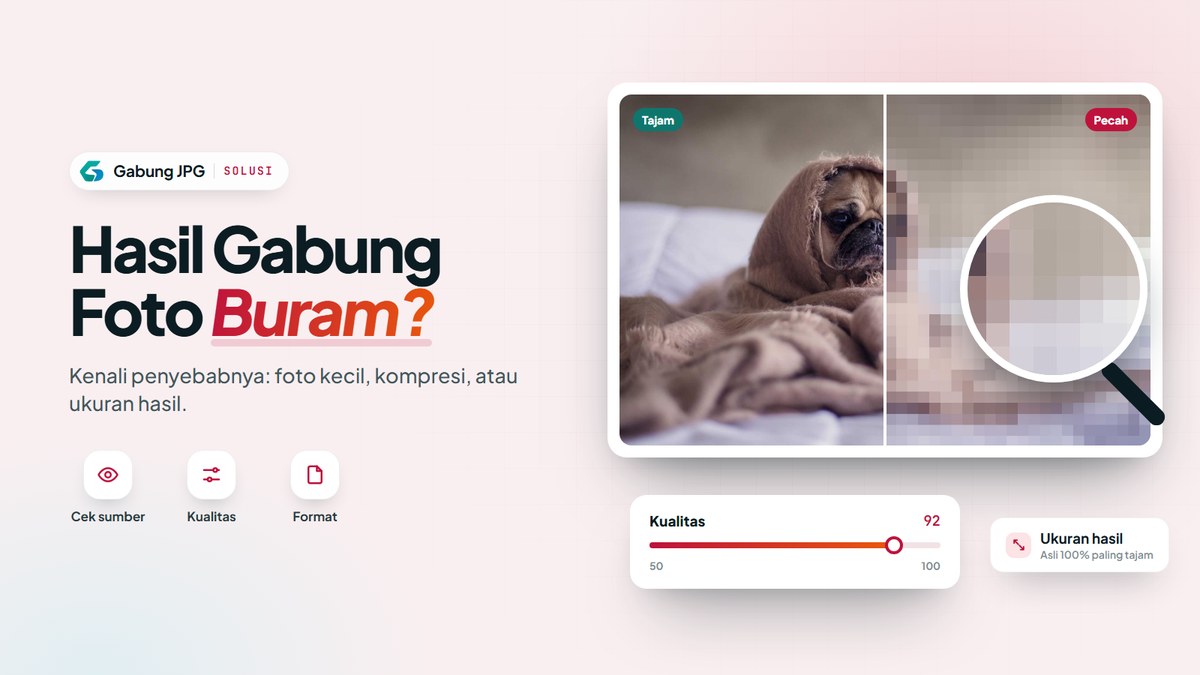
File hasil adalah gambar baru yang disimpan ulang (re-encode). Hasil JPG selalu dikompres ulang dengan kompresi lossy, yaitu kompresi yang membuang sebagian detail kecil, walaupun foto asalnya juga JPG. Kualitas bawaannya 92 dari skala 50 hingga 100 dan bisa diubah di menu Lanjutan.
Di HP, ada 3 penyebab lain yang sering membuat hasil terlihat kurang tajam: foto kecil yang diperbesar oleh Samakan ukuran, hasil yang diperkecil otomatis karena batas memori, dan pilihan Ukuran Kecil. Foto iPhone dengan warna lebar (Display P3) juga bisa tampak sedikit kurang pekat setelah diekspor, karena browser menggambar dalam ruang warna sRGB. Penyebab dan solusi lengkapnya ada di panduan hasil gabung foto buram atau pecah.
Privasi Saat Menggabungkan Foto di HP
Gambar diproses di browser dan tidak dikirim ke server Gabung JPG. Pembacaan foto, penyusunan, dan penyimpanan dilakukan oleh browser memakai Canvas API (Application Programming Interface). Dalam uji kami di browser komputer, proses menambah foto, menggabungkan, dan mengunduh tidak mengirim permintaan jaringan ke luar perangkat. Kode yang sama dipakai di browser HP.
File hasil juga tidak membawa metadata EXIF dari foto asli. Data seperti lokasi GPS dan model kamera tidak ikut tersimpan di gambar gabungan. Ini berguna saat Anda mengirim foto rumah atau dokumen ke orang lain.
Setelah tersimpan, file hasil mengikuti pengaturan HP Anda, termasuk pencadangan otomatis ke cloud jika fitur itu aktif. Periksa pengaturan tersebut, jika gambar berisi data pribadi seperti nomor rekening.
Contoh 1: Bukti Transfer dan Struk Jadi Satu Gambar
Situasi ini sering terjadi saat Anda perlu mengirim bukti pembayaran ke penjual atau bagian keuangan kantor. Contoh berikut memakai 2 tangkapan layar berukuran 1080 × 2400 px, yaitu bukti transfer dari aplikasi bank dan struk digital dari aplikasi belanja.
- Ambil kedua tangkapan layar, lalu buka Gabung JPG di browser HP.
- Ketuk Pilih file JPG dan pilih kedua tangkapan layar.
- Pastikan bukti transfer berada di kartu 01. Ketuk Geser ke kiri pada kartu struk, jika urutannya terbalik.
- Biarkan Tata letak di Vertikal dan Samakan ukuran.
- Cek Dimensi di bawah pratinjau. Hasilnya 1080 × 4800 px, dihitung dari aturan yang sama dengan uji kami pada 3 tangkapan layar 1080 × 2400 px yang menghasilkan 1080 × 7200 px.
- Ketuk Unduh sebagai JPG, lalu kirim file dari folder unduhan.
Biarkan Ukuran di Ukuran asli untuk tangkapan layar berisi teks. Ukuran Sedang membuat hasil menjadi 540 × 2400 px, dan teks kecil bisa sulit dibaca.
Struk kertas biasanya difoto dengan kamera, bukan ditangkap dari layar. Contoh hitungan: tangkapan layar 1080 × 2400 px dan foto struk 3000 × 4000 px, disusun vertikal dengan Samakan ukuran. Keduanya disamakan ke lebar median 2040 px, jadi tangkapan layar diperbesar sekitar 1,9 kali dan foto struk diperkecil. Hasilnya 2040 × 7253 px (14,8 MP), masih di bawah batas iPhone. Pilih Ukuran Sedang, jika file perlu lebih ringan, sehingga hasilnya menjadi sekitar 1020 × 3627 px.
Contoh 2: 3 Foto Liburan untuk Dikirim lewat WhatsApp
Contoh ini bersifat ilustratif dan memakai 3 foto lanskap berukuran 4000 × 3000 px, ukuran umum untuk kamera HP 12 MP.
- Pilih ketiga foto dari galeri.
- Susun urutannya dengan tombol panah, misalnya pantai, makan malam, lalu matahari terbenam.
- Pilih Tata letak Vertikal agar foto mudah digulir di layar chat.
- Buka Lanjutan dan atur Jarak antar gambar ke 16 px, jika Anda ingin garis putih tipis di antara foto.
- Pilih Ukuran Sedang (50%).
- Cek Dimensi, lalu ketuk Unduh sebagai JPG.
Hasilnya berbeda menurut perangkat. Di HP Android dengan memori cukup, susunan tanpa jarak menjadi 4000 × 9000 px, lalu 2000 × 4500 px setelah Ukuran Sedang. Di iPhone, hasil lebih dulu diperkecil ke 68% karena batas 16,7 MP, lalu Ukuran Sedang menjadikannya sekitar 1365 × 3072 px. Jarak 16 px menambah tinggi beberapa piksel, dan angka pastinya terlihat di Dimensi.
Lebar 1365 hingga 2000 px sudah cukup lebar untuk layar HP. Aplikasi chat umumnya juga mengompres ulang gambar yang dikirim, jadi file yang lebih ringan biasanya lebih cepat terkirim.
Masalah yang Sering Muncul dan Solusinya
Berikut 6 masalah yang paling sering dialami saat menggabungkan foto di HP:
- Pemilih foto tidak terbuka. Halaman mungkin terbuka di browser dalam aplikasi chat atau media sosial. Buka tautan di Chrome atau Safari melalui menu browser tersebut.
- Browser meminta izin akses foto atau penyimpanan. Izinkan akses. Buka pengaturan aplikasi browser di Pengaturan HP, lalu aktifkan izin foto atau penyimpanan, jika izin pernah ditolak.
- Hanya bisa memilih 1 foto. Beberapa tampilan pemilih hanya menerima satu foto per kali. Tambahkan foto satu per satu lewat kartu Tambah file, atau pilih dari Files.
- Muncul pesan “Bukan berkas gambar”. File yang dipilih bukan gambar, misalnya PDF atau video. Hapus pilihan itu dan pilih foto.
- Halaman memuat ulang sendiri dan foto hilang. Memori HP kemungkinan penuh. Tutup tab lain, kurangi jumlah foto, lalu ulangi.
- File hasil tidak ada di galeri. Cari “gabung-jpg” di aplikasi Files. Di iPhone, simpan ke aplikasi Foto lewat tombol bagikan.
Mulai Menggabungkan Foto dari HP
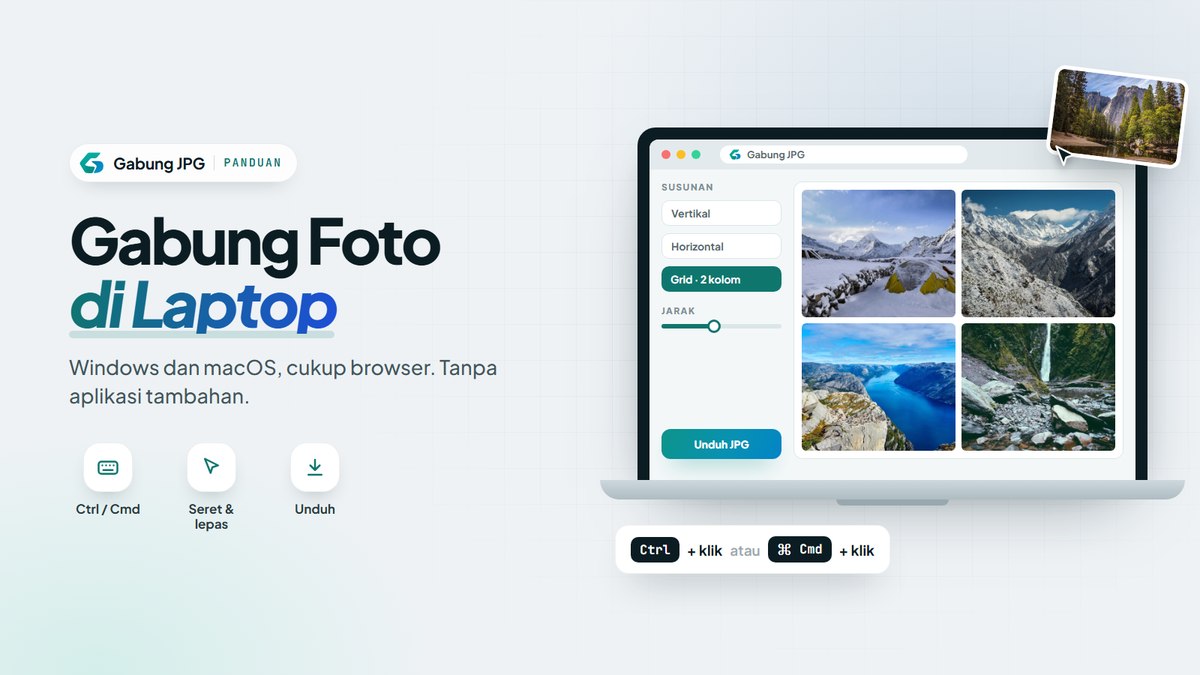
Buka alat Gabung JPG di browser HP, pilih foto dari galeri, lalu cek Dimensi sebelum mengunduh. Untuk menyusun foto di komputer dengan seret dan lepas (drag and drop) atau Ctrl + V, ikuti panduan cara menggabungkan foto di laptop.
Pertanyaan Umum
Apakah saya perlu memasang browser baru untuk menggabungkan foto di HP?
Tidak. Browser bawaan HP sudah cukup, misalnya Chrome di Android atau Safari di iPhone. Pastikan browser sudah diperbarui ke versi terbaru agar semua tombol berfungsi.
Mengapa saya tidak bisa menyeret kartu foto di HP?
Fitur seret kartu dirancang untuk mouse di laptop atau komputer. Di HP, gunakan tombol Geser ke kiri dan Geser ke kanan yang selalu tampil di setiap kartu. Hasilnya sama: nomor kartu berubah dan pratinjau langsung menyesuaikan.
Bisakah saya memotret dokumen langsung dari halaman Gabung JPG?
Ya, di banyak HP. Saat Pilih file JPG diketuk, menu pemilih biasanya menawarkan kamera. Foto yang diambil langsung menjadi kartu baru, dan foto berikutnya bisa ditambahkan lewat kartu Tambah file.
Berapa banyak foto yang bisa digabung di iPhone tanpa diperkecil?
Jumlahnya bergantung pada ukuran piksel foto, bukan jumlah file. Batasnya sekitar 16,7 MP per hasil. Satu foto 12 MP masih muat. Sebagai contoh hitungan, 4 foto 4000 × 3000 px yang disusun vertikal (48 MP) akan diperkecil ke sekitar 59%. Tangkapan layar jauh lebih kecil, sehingga lebih banyak yang muat.
Apakah ukuran file hasil bisa lebih besar daripada total foto asli?
Ya, bisa. Hal ini terjadi jika foto kecil diperbesar oleh Samakan ukuran, jika format PNG dipilih, atau jika kualitas JPG dinaikkan. Lihat angka Perkiraan ukuran di bawah pratinjau, lalu pilih Ukuran Sedang atau turunkan Kualitas, jika file terlalu besar untuk dikirim.
Apakah foto saya hilang dari galeri setelah digabung?
Tidak. Gabung JPG hanya membaca salinan foto di browser dan membuat file baru. Foto asli tetap berada di galeri tanpa perubahan.