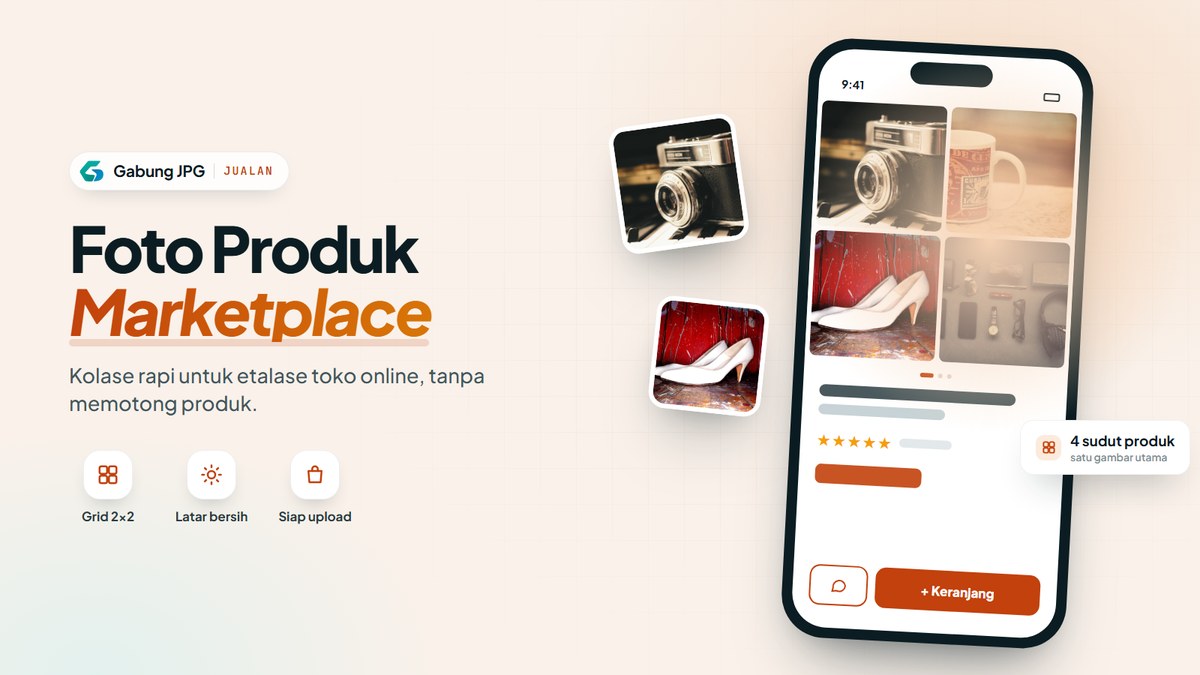
Menyusun foto produk marketplace dalam satu gambar berarti memilih 2 hingga 4 foto yang saling melengkapi, menatanya dengan urutan, jarak, dan cahaya yang seragam, lalu memastikan produk tetap jelas di layar HP. Pakai kolase untuk foto tambahan di galeri, dan biarkan foto utama berisi satu produk yang terlihat jelas. Cek panduan penjual terbaru di Shopee, Tokopedia, atau marketplace lain sebelum mengunggah, karena aturan gambar bisa berubah.
Tips berikut fokus pada keputusan saat menggabungkan foto: foto mana yang masuk, urutannya, dan ukuran hasil akhirnya.
Kapan Foto Produk Layak Digabung Jadi Satu
Gabung foto produk jadi satu gambar berguna jika pembeli perlu membandingkan beberapa hal sekaligus, misalnya tampak depan dan belakang, pilihan warna, atau isi paket. Gabungan tidak berguna jika hanya mengulang foto yang hampir sama, karena setiap foto menjadi lebih kecil tanpa menambah informasi baru.
Tabel ini merangkum jenis foto yang paling sering digabung dan susunan yang biasanya cocok untuk masing-masing jenis.
| Jenis Foto Produk | Tujuan | Susunan yang Disarankan |
|---|---|---|
| Foto utama (sampul) | Membuat produk langsung dikenali | Satu foto produk tanpa kolase, kecuali panduan marketplace Anda menyatakan lain |
| Beberapa sudut produk | Menunjukkan bentuk dari depan, samping, dan belakang | Grid · 2 kolom berisi 4 foto dengan rasio aspek yang sama |
| Detail dan tekstur | Memperlihatkan jahitan, bahan, port, atau label | Horizontal 2 foto: foto utuh di kiri, detail di kanan |
| Varian warna atau model | Membandingkan pilihan yang benar-benar dijual | Grid · 2 atau 3 kolom, setiap varian difoto dengan sudut dan jarak yang sama |
| Isi paket dan kemasan | Menunjukkan semua barang yang diterima pembeli | Horizontal atau Grid · 2 kolom: kemasan, isi, dan label informasi |
| Ukuran dan cara pakai | Memberi gambaran skala dan fungsi | Vertikal atau Horizontal 2 foto dengan urutan pemakaian yang jelas |
1. Tentukan Tujuan Gambar dan Slot Listing-nya
Tulis satu kalimat tentang pertanyaan pembeli yang dijawab gambar ini sebelum memilih foto. Contohnya: “Apa saja isi paketnya?”, “Seperti apa bagian belakang tas ini?”, atau “Apa beda warna hitam dan abu-abu?”. Gambar yang mencoba menjawab tiga pertanyaan sekaligus biasanya tidak menjawab satu pun dengan jelas.
Setelah tujuannya jelas, tentukan slot gambar tersebut di listing. Marketplace umumnya membedakan foto utama dan foto tambahan:
- Foto utama (foto sampul) adalah gambar pertama yang dilihat pembeli. Artikel Kampus Shopee di Inspirasi Shopee berjudul “Shopee Sellers, Coba 3 Tips Cerdas Ini untuk Kualitas Foto Produk Berkelas!” (Februari 2021) menyebut foto sampul dipakai sebagai Foto Utama di halaman produk, dan menyarankan foto sampul tidak ditambahi teks atau grafik.
- Foto tambahan adalah gambar berikutnya di galeri. Artikel Shopee yang sama menyebut foto lainnya berguna untuk menampilkan sudut, variasi, atau cara penggunaan produk.
Kolase 4 foto di slot utama membuat setiap foto hanya mengisi sekitar seperempat bidang gambar, sehingga produk tampak kecil saat pertama kali dilihat. Artikel Shopee tadi juga menyarankan produk mengisi setidaknya 70% foto sampul, dan kolase hampir tidak mungkin memenuhi saran tersebut. Letakkan kolase di slot kedua dan seterusnya, jika tujuannya menampilkan beberapa sudut atau varian. Foto utama tetap berisi satu produk yang jelas.
2. Pilih Sudut yang Konsisten dan Tidak Berulang
Setiap foto dalam gabungan harus menambah informasi. Satu set yang umum untuk menampilkan beberapa sudut foto produk adalah 4 foto: tampak depan, tampak samping atau serong 45 derajat, tampak belakang, dan satu detail penting seperti resleting, label bahan, atau port pengisian daya. Dua foto tampak depan dengan perbedaan sudut yang tipis hanya menghabiskan tempat.
Konsistensi sama pentingnya dengan variasi. Ambil semua foto dari jarak dan ketinggian kamera yang sama, kecuali foto detail. Alasannya teknis: opsi Samakan ukuran di Gabung JPG menyamakan ukuran foto, bukan ukuran produk di dalam foto. Produk yang mengisi 80% bingkai di satu foto dan hanya 40% di foto lain akan terlihat seperti dua benda dengan ukuran berbeda, walaupun kedua foto sudah disamakan lebarnya.
Potong (crop) foto di galeri HP atau editor foto bawaan komputer sebelum menggabungkan, jika porsi produk di setiap foto berbeda jauh. Gabung JPG tidak punya alat crop dan tidak pernah memotong gambar, jadi potongan yang Anda buat di galeri adalah potongan yang muncul di hasil akhir. Pakai rasio potong yang sama untuk semua foto, misalnya 1:1 (persegi) untuk semua, agar setiap sel kolase berukuran sama.
3. Pastikan Produk Utama Tetap Terlihat Jelas
Dalam satu kolase, mata pembeli harus langsung menemukan produknya di setiap sel. Ada 3 hal yang paling sering mengaburkan produk:
- Properti berlebihan. Bunga, kain, atau barang lain yang ramai di sekitar produk terlihat makin ramai saat fotonya mengecil di dalam grid.
- Latar yang berganti-ganti. Satu foto berlatar putih dan foto lain berlatar meja kayu membuat kolase terlihat seperti gabungan dari dua toko berbeda.
- Produk terpotong di tepi. Bagian produk yang keluar dari bingkai akan tetap terpotong di hasil gabungan, karena alat penggabung hanya menyusun foto yang Anda berikan.
Pilih Warna latar putih di menu Lanjutan, jika foto produk Anda berlatar putih. Warna ini mengisi jarak antar gambar, bingkai tepi, dan area kosong di sel grid, sehingga sambungan antar foto tidak terlihat mencolok. Pilih warna latar yang mendekati warna latar foto, jika produk difoto di atas kain abu-abu atau warna lain.
Batasi jumlah foto untuk produk kecil seperti cincin, anting, atau kabel. Dua foto berdampingan sering lebih jelas daripada 4 foto, karena setiap foto mendapat bidang yang lebih luas.
4. Atur Urutan Visual dan Jarak dengan Sengaja
Pembeli membaca kolase seperti membaca teks: dari kiri ke kanan, lalu dari atas ke bawah. Gabung JPG menyusun grid dengan urutan yang sama, yaitu mengikuti urutan kartu gambar baris demi baris. Letakkan foto yang paling menjelaskan produk di kiri atas, lalu sudut lain, dan foto detail di posisi terakhir.
Ubah urutan dengan menyeret kartu di komputer, atau ketuk tombol panah Geser ke kiri dan Geser ke kanan di HP.
Atur jarak di menu Lanjutan:
- Jarak antar gambar bisa diatur dari 0 hingga 120 px (piksel). Jarak 16-24 px pada foto berlebar sekitar 1200 px biasanya cukup untuk memisahkan foto tanpa membuat kolase terlihat renggang. Angka ini ilustratif; cek di pratinjau karena kesan jarak bergantung pada ukuran foto.
- Bingkai tepi bisa diatur dari 0 hingga 160 px dan menambah ruang di keempat sisi gambar.
Gunakan foto dengan rasio aspek (aspect ratio) yang sama di satu grid. Pada mode Grid dengan Samakan ukuran, lebar sel mengikuti lebar median foto, dan tinggi sel mengikuti foto tertinggi. Contoh hitungan: 3 foto 1200 × 1200 px ditambah 1 foto 1200 × 1600 px dalam Grid · 2 kolom tanpa jarak menghasilkan 2400 × 3200 px. Setiap foto persegi berada di sel setinggi 1600 px, sehingga ada pita putih 200 px di atas dan di bawahnya. Cara menangani foto yang ukurannya tidak seragam dibahas di panduan menggabungkan foto berbeda ukuran tanpa terpotong.
5. Samakan Cahaya dan Jaga Warna Tetap Jujur
Cahaya yang berbeda membuat produk yang sama tampak berbeda warna. Foto dekat jendela pada pagi hari dan foto di bawah lampu kuning pada malam hari menghasilkan dua warna kain yang tidak sama di satu kolase, dan pembeli bisa mengeluh karena warna yang diterima tidak sesuai.
Ada 4 kebiasaan yang menjaga warna tetap konsisten dan jujur:
- Foto semua sudut dalam satu sesi, dengan sumber cahaya dan posisi lampu yang sama.
- Matikan filter kamera dan mode kecantikan saat memotret produk.
- Terapkan penyesuaian yang sama pada semua foto, jika Anda menyunting kecerahan di galeri. Jangan mencerahkan satu foto saja.
- Bandingkan warna di layar dengan produk aslinya sebelum mengunggah, terutama untuk pakaian, kosmetik, dan cat.
Foto HP dengan ruang warna lebar (wide gamut, misalnya Display P3) bisa tampak sedikit kurang jenuh setelah diekspor, karena browser menggambar hasil dalam ruang warna sRGB. Ini perilaku umum browser, bukan hasil pengukuran kami, jadi bandingkan hasil unduhan dengan foto aslinya.
6. Pastikan Tetap Terbaca di Ukuran Thumbnail HP
Kolase yang jelas di layar laptop bisa sulit dibaca di HP, karena layar HP jauh lebih sempit. Pada grid 2 kolom, setiap foto hanya mendapat setengah lebar gambar; pada grid 3 kolom, sepertiganya.
Uji kolase dengan 3 cara sebelum mengunggah:
- Klik tombol Pratinjau untuk melihat hasil di layar penuh.
- Unduh hasilnya, buka di galeri HP, lalu lihat tanpa memperbesar. Pastikan Anda bisa menyebut isi setiap sel dalam 2 detik.
- Perkecil tampilan galeri sampai gambar seukuran thumbnail, lalu cek apakah produk masih bisa dikenali.
Pindahkan detail ke gambar tersendiri, jika label bahan, tabel ukuran, atau nomor seri tidak terbaca. Tulis informasi seperti ukuran dan bahan di deskripsi produk, karena Gabung JPG tidak menambahkan teks pada gambar.
7. Cek Aturan Platform dan Kejelasan Ekspor Sebelum Upload
Aturan gambar marketplace berubah dari waktu ke waktu, dan sumber resmi yang lebih lama bisa saling berbeda. Hasil penelusuran kami pada Oktober 2026 menunjukkan contoh berikut.
Yang disebut sumber resmi Shopee
- Artikel Kampus Shopee di Inspirasi Shopee (Februari 2021) menyebut penjual bisa mengunggah hingga 9 foto per produk, termasuk foto sampul, dan merekomendasikan dimensi minimum 500 × 500 piksel. Artikel ini membolehkan watermark nama atau logo toko, asalkan tidak menghalangi produk dan ukurannya tidak terlalu besar.
- Artikel Inspirasi Shopee lain, “Pentingnya Perbaiki Tampilan Foto Produk Supaya Jualan Makin Laris!” (diperbarui April 2021), menganjurkan resolusi 1024 × 1024 dengan perbandingan 1:1 dan meminta penjual menghindari watermark, teks, atau hal lain yang mengganggu fokus produk.
Dua artikel resmi dari platform yang sama memberi saran berbeda soal watermark dan dimensi. Karena itu, jangan berpegang pada angka dari artikel lama. Buka pusat edukasi penjual di Seller Centre Shopee untuk aturan yang berlaku saat Anda mengunggah.
Yang disebut Tokopedia
Dalam tips penjualan yang diberitakan Bisnis.com pada Februari 2023, Tokopedia meminta penjual memakai foto asli dari produk yang dijual, serta foto yang memiliki izin dari pemilik hak cipta dan merek. Kami tidak menemukan halaman resmi Tokopedia yang memuat ukuran piksel atau rasio foto produk yang bisa kami verifikasi. Cek pusat bantuan Tokopedia atau seller center yang Anda pakai untuk ketentuan teknis terbaru.
Pengaturan ekspor di Gabung JPG
Setelah aturan platform jelas, periksa Dimensi dan Perkiraan ukuran di panel pratinjau. Pengaturan berikut cocok sebagai titik awal:
- Format: JPG untuk foto produk biasa. Pilih PNG, jika produk difoto di latar transparan dan Anda butuh latar tersebut tetap transparan, dengan Warna latar diatur ke Transparan.
- Kualitas: bawaan 92. Turunkan sedikit, jika marketplace membatasi ukuran file dan perkiraan ukuran melebihi batas tersebut.
- Ukuran: Ukuran asli agar detail produk tidak berkurang. Pilih Besar (75%), jika dimensi hasil jauh melampaui kebutuhan platform.
Hasil JPG dan WEBP selalu dikompres ulang, walaupun foto asalnya juga JPG. Penyebab hasil yang buram dan cara mencegahnya dibahas di artikel hasil gabung foto buram atau pecah.
Contoh Susunan 2, 3, dan 4 Foto Produk
Contoh berikut memakai aturan tata letak Gabung JPG. Angka yang ditandai “kami uji” berasal dari ekspor nyata dengan Gabung JPG; angka lain dihitung dengan aturan yang sama dan bersifat ilustratif. Semua contoh memakai Samakan ukuran, warna latar putih, dan Ukuran asli, kecuali disebutkan lain.
Susunan 2 foto: produk utuh dan detail
Gunakan 2 foto persegi berukuran 1200 × 1200 px: produk utuh di kiri dan detail bahan di kanan. Pilih tata letak Horizontal dengan Jarak antar gambar 20 px dan bingkai 0. Hasilnya 2420 × 1200 px (dihitung: 1200 + 20 + 1200 piksel lebarnya).
Gambar berbentuk 2:1 ini cocok untuk foto tambahan yang menjawab satu pertanyaan, misalnya “seperti apa teksturnya?”, dan setiap foto masih cukup besar di HP.
Susunan 3 foto: varian atau isi paket
Gunakan 3 foto 1200 × 1200 px, misalnya 3 varian warna. Ada 2 pilihan susunan:
- Horizontal atau Grid · 3 kolom dengan jarak 20 px menghasilkan 3640 × 1200 px (dihitung). Ketiga foto berjejer dalam satu baris dengan perbandingan sekitar 3:1, sehingga setiap foto tampil kecil di layar HP.
- Grid · 2 kolom dengan jarak 20 px menghasilkan 2420 × 2420 px (dihitung). Foto ketiga berada di kiri bawah, dan sel kanan bawah terisi warna latar.
Tambahkan foto keempat yang berguna, misalnya label ukuran, jika sel kosong terlihat janggal. Pecah menjadi 2 gambar, jika ketiga foto terlalu kecil saat diuji di HP.
Susunan 4 foto: empat sudut dalam satu gambar
Gunakan 4 foto 1200 × 800 px (lanskap) dalam Grid · 2 kolom tanpa jarak. Hasilnya 2400 × 1600 px, dan angka ini sudah kami uji dengan ekspor nyata. Dengan Jarak antar gambar 20 px dan Bingkai tepi 40 px, hasilnya menjadi 2500 × 1700 px (dihitung).
Gunakan 4 foto persegi 1200 × 1200 px, jika Anda ingin kolase berbentuk persegi. Grid · 2 kolom dengan jarak 20 px menghasilkan 2420 × 2420 px (dihitung). Susunan ini cocok untuk tampak depan, samping, belakang, dan detail di satu slot foto tambahan.
Menampilkan Varian dan Kemasan Tanpa Menyembunyikan Fakta
Kolase varian membantu pembeli membandingkan pilihan, asalkan setiap varian difoto dengan sudut, jarak, dan cahaya yang sama. Susun varian dengan urutan yang sama seperti daftar varian di listing, lalu tulis urutannya di deskripsi, misalnya “Foto ke-3, kiri ke kanan: hitam, abu-abu, navy”.
Kolase kemasan dan isi paket harus menunjukkan apa yang benar-benar diterima pembeli:
- Jangan menampilkan aksesori yang tidak termasuk dalam paket, atau tulis dengan jelas di deskripsi bahwa aksesori tersebut dijual terpisah.
- Tampilkan label komposisi, tanggal kedaluwarsa, atau informasi wajib lain sebagai foto yang cukup besar, jangan dijejalkan ke sel kecil yang tidak terbaca.
- Tampilkan cacat pada barang bekas atau barang cacat produksi. Jangan memilih sudut yang menyembunyikan goresan.
Hindari Before-After Menipu, Logo Tanpa Izin, dan Klaim Menyesatkan
Kolase bisa membuat produk terlihat lebih baik dari kenyataannya. Ada 3 jenis gabungan foto yang berisiko merugikan pembeli dan reputasi toko.
Foto sebelum dan sesudah yang tidak jujur. Produk pembersih, perawatan kulit, atau jasa perbaikan sering memakai perbandingan sebelum-sesudah. Perbandingan ini hanya adil jika kedua foto diambil dari objek, sudut, dan cahaya yang sama, tanpa filter pada foto sesudah. Cara menyusun perbandingan yang jujur dibahas di panduan membuat foto sebelum dan sesudah dalam satu gambar.
Logo dan foto milik pihak lain. Jangan menggabungkan foto dari situs resmi merek atau toko lain ke kolase Anda tanpa izin. Tips Tokopedia yang diberitakan pada 2023 meminta penjual memakai foto asli produk atau foto yang sudah mendapat izin pemilik hak cipta dan merek.
Klaim yang tidak didukung foto. Jangan memasukkan foto varian yang lebih mahal ke kolase produk yang lebih murah, atau foto hasil pemakaian yang bukan dari produk tersebut. Tulis klaim di deskripsi hanya jika klaim tersebut benar dan bisa Anda pertanggungjawabkan.
Menyusun Kolase Produk dengan Gabung JPG
Setelah foto dipilih, dipotong seragam, dan diurutkan, Anda bisa gabungkan beberapa foto menjadi kolase produk langsung di browser. Pilih tata letak sesuai contoh susunan, atur jarak di menu Lanjutan, lalu periksa Dimensi di panel pratinjau sebelum mengunduh. Gambar diproses di browser dan tidak dikirim ke server Gabung JPG, dan hasilnya tidak membawa metadata EXIF seperti lokasi GPS dari foto asli.
Mulai dari satu kolase untuk slot foto tambahan, uji di HP, lalu bandingkan dengan panduan marketplace terbaru. Coba alat Gabung JPG untuk susunan 2, 3, atau 4 foto pertama Anda.
Pertanyaan Umum
Apakah foto utama marketplace boleh berupa kolase?
Tidak disarankan, kecuali panduan marketplace Anda secara jelas membolehkannya. Kolase membuat produk tampak kecil di slot pertama, dan artikel Kampus Shopee menyarankan produk mengisi setidaknya 70% foto sampul. Letakkan kolase di foto tambahan, dan cek aturan terbaru di pusat edukasi penjual platform Anda.
Apakah Gabung JPG bisa menambahkan teks, harga, atau label varian?
Tidak. Gabung JPG hanya menyusun gambar dan tidak punya alat teks, stiker, atau anotasi. Tulis nama varian, harga, dan ukuran di deskripsi produk. Gunakan alat sunting galeri HP, jika Anda tetap perlu menambahkan teks, dan pastikan teks tersebut sesuai aturan marketplace.
Mengapa kolase grid saya punya area putih kosong?
Area putih muncul karena foto dalam grid memiliki rasio aspek berbeda atau jumlah foto tidak mengisi semua sel. Gabung JPG tidak memotong atau meregangkan gambar, jadi sisa ruang diisi warna latar. Potong semua foto ke rasio yang sama, misalnya persegi, dan gunakan jumlah foto yang pas dengan jumlah kolom.
Apakah lokasi GPS dari foto produk ikut tersimpan di hasil gabungan?
Tidak. Pada pengujian kami, file hasil Gabung JPG tidak membawa metadata EXIF, termasuk lokasi GPS dan model kamera dari foto asli. Konten yang terlihat di foto, seperti alamat di kemasan atau nomor rumah di latar, tetap ada, jadi periksa isi foto sebelum mengunggah.
Kolase saya terlihat buram setelah diunggah ke marketplace. Apa yang harus diperiksa?
Periksa dimensi hasil, kualitas JPG, dan ukuran foto asal. Foto yang lebih kecil dari ukuran median akan diperbesar oleh opsi Samakan ukuran, sehingga detailnya bisa tampak lunak. Langkah pengecekannya ada di panduan penyebab hasil gabung foto buram.