JPG को एक इमेज में मर्ज करें - तेज़, आसान & मुफ़्त
Gabung JPG एक मुफ़्त ऑनलाइन टूल है, जो कई इमेज को मर्ज करके एक JPG, PNG, WEBP, PDF या BMP फ़ाइल बनाता है। फ़ोटो जोड़ें, वर्टिकल, हॉरिज़ॉन्टल या ग्रिड लेआउट चुनें, साइज़ सेट करें, फिर डाउनलोड करें। सब कुछ आपके ब्राउज़र में चलता है, बिना साइन-अप और बिना वॉटरमार्क। प्रोडक्ट फ़ोटो, स्क्रीनशॉट, सोशल मीडिया और रिपोर्ट के लिए बिल्कुल सही।
पूरी तरह निजी✦कोई वॉटरमार्क नहीं✦वर्टिकल · हॉरिज़ॉन्टल · ग्रिड✦क्वालिटी 100 तक✦ऑफ़लाइन भी काम करता है✦पूरी तरह निजी✦कोई वॉटरमार्क नहीं✦वर्टिकल · हॉरिज़ॉन्टल · ग्रिड✦क्वालिटी 100 तक✦ऑफ़लाइन भी काम करता है✦
№ 01टूल
मर्जिंग स्टूडियो।
अपनी इमेज डालें, उनका क्रम तय करें, लेआउट चुनें। प्रीव्यू तुरंत अपडेट होता है — और सब कुछ आपके डिवाइस पर ही रहता है।
अपनी JPG फ़ाइलें जोड़ें
या फ़ाइलें यहाँ छोड़ें
या URL से इम्पोर्ट करें और Ctrl + V
साइज़ की कोई सीमा नहीं
JPG · PNG · WEBP · GIF · BMP
आपके डिवाइस पर प्रोसेस
जोड़ी गई फ़ाइलें(0)
लोकल रूप से प्रोसेस
क्रम बदलने के लिए कार्ड खींचें · इमेज घुमाने के लिए ⟳ पर क्लिक करें
आयाम
—
अनुमानित साइज़
—
इमेज
0
बैकग्राउंड
№ 02मर्ज करने का तरीका
JPG फ़ाइलों को एक इमेज में कैसे मर्ज करें
JPG फ़ाइलों को एक इमेज में मर्ज करने के लिए 4 स्टेप अपनाएँ: इमेज जोड़ें, लेआउट चुनें, साइज़ और क्वालिटी सेट करें, फिर प्रीव्यू देखकर रिज़ल्ट डाउनलोड करें। पूरी प्रक्रिया में 1 मिनट से कम समय लगता है और यह आपके फ़ोन या कंप्यूटर के ब्राउज़र में ही चलती है, कोई ऐप इंस्टॉल नहीं करना पड़ता।
इमेज यहाँ छोड़ेंCtrl+V🔗 URL
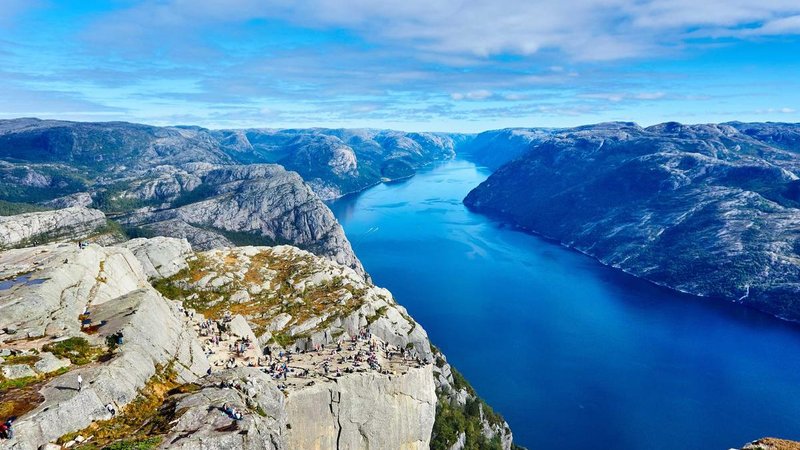
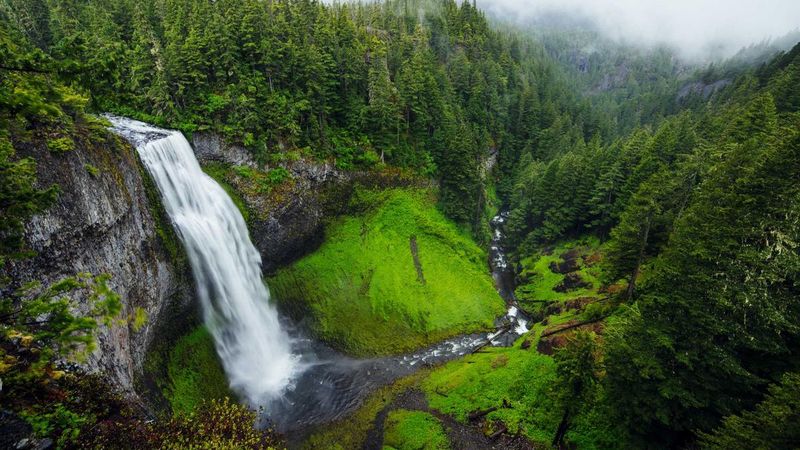
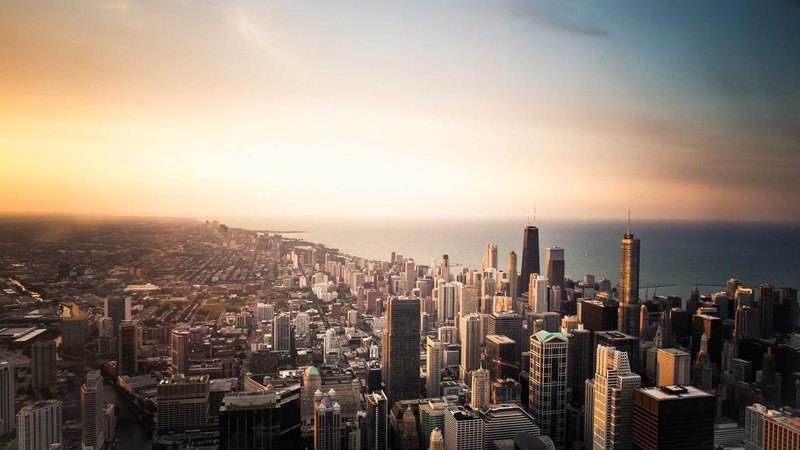
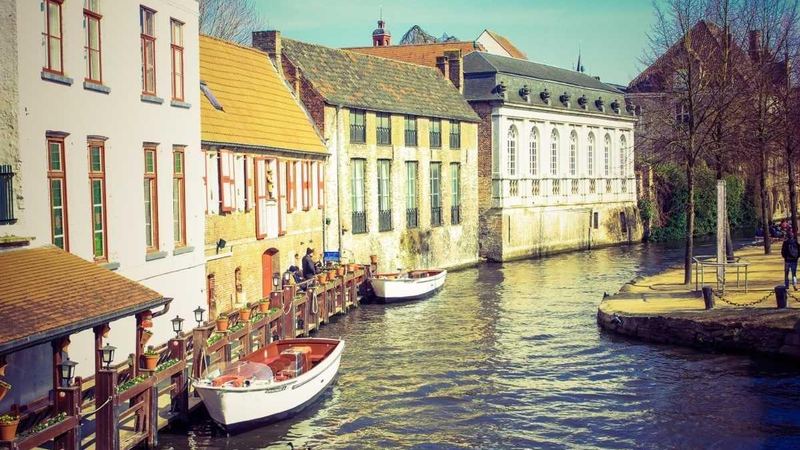
समुद्र-तट.jpgझरना.pngशहर.webp
01
1. इमेज अपलोड करें या जोड़ें
इमेज जोड़ने के लिए JPG फ़ाइलें चुनें पर क्लिक करें, फ़ाइलों को अपलोड बॉक्स पर खींचकर छोड़ें (ड्रैग एंड ड्रॉप), या Ctrl + V (Mac पर ⌘ + V) से क्लिपबोर्ड की इमेज पेस्ट करें। बगल वाला लिंक बटन किसी URL से इमेज इम्पोर्ट करता है।
JPG या JPEG (Joint Photographic Experts Group), PNG (Portable Network Graphics), WEBP, GIF (Graphics Interchange Format) और BMP (Bitmap) फ़ाइलें एक ही मर्ज में साथ इस्तेमाल की जा सकती हैं। हर इमेज एक कार्ड के रूप में दिखती है, जिसमें थंबनेल, फ़ाइल का नाम और फ़ाइल साइज़ के साथ घुमाने का ⟳ बटन और हटाने का बटन होता है।
वर्टिकल
हॉरिज़ॉन्टल
ग्रिड
02
2. इमेज का लेआउट चुनें
लेआउट चुनने के लिए इमेज कार्ड के नीचे लेआउट मेन्यू खोलें। मेन्यू में 5 विकल्प हैं: वर्टिकल, हॉरिज़ॉन्टल, ग्रिड · 2 कॉलम, ग्रिड · 3 कॉलम और ग्रिड · 4 कॉलम।
वर्टिकल लेआउट (वर्टिकल मर्ज) इमेज को ऊपर से नीचे एक के नीचे एक रखता है। हॉरिज़ॉन्टल लेआउट (हॉरिज़ॉन्टल मर्ज) इमेज को बाएँ से दाएँ अगल-बगल रखता है। ग्रिड कोलाज के लिए इमेज को पंक्तियों और कॉलम में सजाता है। साइज़ बराबर करें चालू करें, ताकि हर इमेज के किनारे साफ़ तरीके से एक सीध में आएँ।
क्वालिटी92
साइज़: मध्यम (50%)
JPGPNGWEBPPDFBMP
1600 × 4933 px → 800 × 2467 px
03
3. साइज़ और क्वालिटी सेट करें
साइज़ बदलने के लिए मूल साइज़ (100%), बड़ा (75%), मध्यम (50%) या छोटा (25%) चुनें। मध्यम विकल्प 1600 × 4933 px की इमेज को 800 × 2467 px कर देता है: पिक्सेल एक-चौथाई रह जाते हैं और फ़ाइल काफ़ी हल्की हो जाती है, जिसे WhatsApp या ईमेल से भेजना आसान है।
एडवांस्ड मेन्यू में JPEG क्वालिटी 50 से 100 के बीच सेट करें। डिफ़ॉल्ट क्वालिटी 92 फ़ोटो को शार्प रखती है, और 80–85 पर फ़ाइलें छोटी बनती हैं। इसी मेन्यू में इमेज के बीच का अंतराल, बाहरी बॉर्डर और बैकग्राउंड का रंग भी मिलता है। अगर रिज़ल्ट को 10 × 15 cm (4 × 6 in) साइज़ और 300 dpi (dots per inch) पर प्रिंट करना है, तो हर फ़ोटो की छोटी साइड कम से कम 1200 px रखें।
प्रीव्यू
800 × 2467 · ≈ 310 KBJPG के रूप में डाउनलोड करेंgabung-jpg.jpg ✓
04
4. इमेज का प्रीव्यू देखें और डाउनलोड करें
डाउनलोड से पहले रिज़ल्ट देखने के लिए इमेज कार्ड के बगल वाला प्रीव्यू पैनल देखें। पैनल में फ़ाइनल आयाम, अनुमानित फ़ाइल साइज़ और इमेज की संख्या दिखती है, और हर बार सेटिंग बदलने पर यह अपडेट होता है। फ़ुल-स्क्रीन प्रीव्यू के लिए बड़ा करने वाले आइकन पर क्लिक करें।
फ़ॉर्मेट मेन्यू में आउटपुट फ़ॉर्मेट चुनें, फिर JPG के रूप में डाउनलोड करें पर क्लिक करें। फ़ाइल आपके डाउनलोड फ़ोल्डर में gabung-jpg-20261020-1430.jpg जैसे नाम से सेव होती है। इमेज का अगला सेट मर्ज करने के लिए फिर से शुरू करें पर क्लिक करें।
नीचे किसी चरण पर या डायग्राम के किसी हिस्से पर क्लिक करें
← पूरा डायग्राम देखने के लिए स्वाइप करें →
पर्दे के पीछे: हर इमेज ब्राउज़र की मेमोरी में पढ़ी जाती है, डिकोड होती है, कैनवास पर सजाई जाती है, कंप्रेस होती है और किसी सर्वर तक पहुँचे बिना एक फ़ाइल के रूप में डाउनलोड होती है। किसी भी चरण पर क्लिक करके उसका विवरण देखें।
№ 03फ़ीचर
ऑनलाइन JPG मर्जर के मुख्य फ़ीचर
इस ऑनलाइन JPG मर्जर में 10 मुख्य फ़ीचर हैं, जिनमें 3 लेआउट, 5 डाउनलोड फ़ॉर्मेट और लाइव प्रीव्यू शामिल हैं। ऐसे टूल को इमेज मर्जर, JPG इमेज ऑनलाइन मर्ज करें या इमेज ऑनलाइन मर्ज करें भी कहा जाता है: यह एक ऑनलाइन इमेज मर्जिंग सेवा है, जो कई फ़ोटो से एक कंपोज़िट इमेज बनाती है।
सर्वर पर अपलोड
0 बाइट
आउटपुट की अधिकतम साइड
32,767 px
JPEG क्वालिटी की रेंज
50–100
इंटरफ़ेस भाषाएँ
18
तीन लेआउट
वर्टिकल, हॉरिज़ॉन्टल या ग्रिड कोलाज के लिए एक ही मेन्यू।
पाँच डाउनलोड फ़ॉर्मेट
JPG, PNG, WEBP, PDF (Portable Document Format) और BMP, जो सीधे ब्राउज़र में बनते हैं।
मिले-जुले इनपुट फ़ॉर्मेट
JPG को PNG, WEBP, GIF या BMP के साथ एक ही बार में मर्ज किया जा सकता है।
लाइव और फ़ुल-स्क्रीन प्रीव्यू
डाउनलोड से पहले ही आयाम और अनुमानित फ़ाइल साइज़ दिख जाते हैं।
ड्रैग-एंड-ड्रॉप से क्रम बदलें
कंप्यूटर पर इमेज कार्ड खींचें या फ़ोन पर तीर वाले बटन टैप करें।
रोटेशन और EXIF ओरिएंटेशन
फ़ोन की फ़ोटो EXIF (Exchangeable Image File Format) डेटा से अपने-आप सीधी हो जाती हैं, और ⟳ बटन इमेज को 90° घुमाता है।
पारदर्शी बैकग्राउंड
रिज़ल्ट को PNG या WEBP में सेव करने पर अंतराल और बॉर्डर बिना रंग के रह सकते हैं।
बड़े रिज़ल्ट अपने-आप स्केल
ब्राउज़र की कैनवास सीमा से बड़े रिज़ल्ट अपने-आप छोटे हो जाते हैं, और एक सूचना में प्रतिशत दिखता है।
URL इम्पोर्ट और Ctrl + V
वेब लिंक या क्लिपबोर्ड की इमेज पहले सेव किए बिना सीधे जुड़ जाती हैं।
फ़ाइल साइज़ की कोई सीमा नहीं
हर फ़ाइल पर 20 MB जैसी कोई सीमा नहीं है। सीमा सिर्फ़ आपके डिवाइस की मेमोरी की है।
№ 04उदाहरण
JPG फ़ाइलें मर्ज करने के उदाहरण
JPG मर्जर के 5 आम इस्तेमाल हैं: पहले और बाद की फ़ोटो, स्क्रीनशॉट, प्रोडक्ट फ़ोटो, सोशल मीडिया कंटेंट, और प्रेज़ेंटेशन व रिपोर्ट के लिए इमेज। हर उदाहरण में अलग लेआउट इस्तेमाल होता है।
पहले
बाद में
हॉरिज़ॉन्टल
पहले और बाद की फ़ोटो जोड़ें
पहले और बाद की फ़ोटो को अगल-बगल रखने के लिए हॉरिज़ॉन्टल लेआउट इस्तेमाल करें। यह तरीका घर के रेनोवेशन, फ़िटनेस प्रोग्रेस, स्किनकेयर के नतीजों और फ़ोटो-एडिटिंग पोर्टफ़ोलियो के लिए सही है। साइज़ बराबर करें चालू करें, ताकि दोनों फ़ोटो की ऊँचाई एक जैसी हो, फिर 8–16 px का अंतराल जोड़ें, ताकि दोनों के बीच की सीमा साफ़ दिखे।
आजपेमेंट भेज दिया?हाँ, ये रहा स्क्रीनशॉट
✓पेमेंट सफल₹2,000.00
शुक्रिया! 🙏👍
वर्टिकल
कई स्क्रीनशॉट एक साथ जोड़ें
कई स्क्रीनशॉट को एक लंबी इमेज में जोड़ने के लिए वर्टिकल लेआउट इस्तेमाल करें। यह रसीद के साथ UPI पेमेंट कन्फ़र्मेशन, लंबी WhatsApp बातचीत, ऐप ट्यूटोरियल के स्टेप और बग रिपोर्ट के लिए अच्छा काम करता है। वर्टिकल इमेज फ़ोन पर आसानी से स्क्रॉल होती है और एक ही फ़ाइल के रूप में भेजी जाती है। अगर स्क्रीनशॉट में छोटा टेक्स्ट ज़्यादा है, तो PNG चुनें।
₹1,499
ग्रिड · 2 कॉलम
प्रोडक्ट फ़ोटो को एक इमेज में मर्ज करें
मार्केटप्लेस की एक फ़ोटो स्लॉट में किसी प्रोडक्ट के 4 एंगल दिखाने के लिए 2-कॉलम ग्रिड इस्तेमाल करें। Flipkart, Amazon और Meesho के सेलर इसी तरह प्रोडक्ट का आगे का हिस्सा, साइड, पीछे का हिस्सा और एक क्लोज़-अप एक साथ दिखाते हैं। सफ़ेद बैकग्राउंड और 10–20 px का अंतराल कोलाज को कैटलॉग जैसा लुक देते हैं, और खरीदार कई फ़ोटो स्वाइप किए बिना प्रोडक्ट समझ जाते हैं।
apnidukaan•••
♥💬↗1,248 लाइक
ग्रिड · 2 कॉलम
सोशल मीडिया के लिए फ़ोटो सजाएँ
Instagram कोलाज, Facebook कवर या Pinterest पिन बनाने के लिए 2 या 3 कॉलम वाला ग्रिड इस्तेमाल करें। छुट्टियों, शादी और पारिवारिक समारोहों की फ़ोटो एक ही पोस्ट में आ जाती हैं। Instagram फ़ीड की फ़ोटो को अधिकतम 1080 px चौड़ाई पर दिखाता है, इसलिए बड़ा या मध्यम चुनें, ताकि फ़ाइल हल्की रहे और फ़ोन स्क्रीन पर शार्पनेस कम न हो।
मासिक रिपोर्ट · अक्टूबर 2026
बिक्रीविज़िट
हॉरिज़ॉन्टल
प्रेज़ेंटेशन और रिपोर्ट के लिए इमेज मर्ज करें
चार्ट, टेबल, स्कैन किए गए पेज और प्रोजेक्ट की फ़ोटो को एक इमेज में जोड़ने के लिए GabungJPG इस्तेमाल करें। पाँच अलग-अलग इमेज की तुलना में एक मर्ज की हुई इमेज को PowerPoint, Google Slides या मासिक रिपोर्ट में लगाना आसान होता है। PNG चुनें, ताकि प्रोजेक्टर स्क्रीन पर चार्ट के नंबर और लेबल शार्प रहें।
№ 05कारण
GabungJPG क्यों चुनें?
GabungJPG चुनने के 4 मुख्य कारण हैं: यह मुफ़्त है और साइन-अप नहीं माँगता, आपकी इमेज निजी रखता है, इस्तेमाल में आसान है और कोई वॉटरमार्क नहीं जोड़ता।
मुफ़्त, बिना साइन-अप
GabungJPG पूरी तरह मुफ़्त है और कभी अकाउंट, ईमेल या फ़ोन नंबर नहीं माँगता। न कोई पेड प्लान है, न प्राइसिंग पेज, और न ही "आज की सीमा पूरी हो गई" जैसा कोई मैसेज। तुलना के लिए, Conholdate का इमेज मर्जर (conholdate.com और conholdate.cloud) अपनी सेवा को Free, Basic और Professional प्लान में बाँटता है।
निजी, आपके ब्राउज़र में प्रोसेस
आपकी इमेज कभी आपके डिवाइस से बाहर नहीं जातीं। GabungJPG इमेज को ब्राउज़र में Canvas API (Application Programming Interface) से प्रोसेस करता है, इसलिए कोई फ़ाइल किसी सर्वर पर नहीं भेजी जाती और न ही Conholdate Drive जैसे क्लाउड स्टोरेज में रखी जाती है। आउटपुट फ़ाइल में मूल फ़ोटो का EXIF मेटाडेटा नहीं रहता, जिसमें GPS (Global Positioning System) लोकेशन भी शामिल है। पूरी जानकारी गोपनीयता नीति और सेवा की शर्तें पेज पर है।
इस्तेमाल में आसान, एडिटिंग स्किल की ज़रूरत नहीं
GabungJPG में सिर्फ़ 3 काम करने होते हैं: फ़ाइलें चुनें, लेआउट चुनें, फिर डाउनलोड करें। Adobe Photoshop की तरह लेयर, कैनवास या एक्सपोर्ट सेटिंग समझने की ज़रूरत नहीं है। हर सेटिंग आसान मेन्यू और स्लाइडर से होती है, जो माउस, कीबोर्ड या टच स्क्रीन से चलते हैं।
रिज़ल्ट पर कोई वॉटरमार्क नहीं
मर्ज किए गए रिज़ल्ट पर कोई वॉटरमार्क, लोगो या अतिरिक्त टेक्स्ट नहीं होता, चाहे उसका साइज़ कुछ भी हो। फ़ाइल मार्केटप्लेस लिस्टिंग, पोर्टफ़ोलियो, क्लाइंट प्रेज़ेंटेशन, डिजिटल आर्काइव या फ़ोटो प्रिंट के लिए तैयार रहती है।
№ 06तुलना
JPG मर्ज बनाम JPG से PDF: क्या अंतर है?
JPG मर्ज करने से कई इमेज एक इमेज फ़ाइल में जुड़ जाती हैं, जबकि JPG से PDF इमेज को एक या ज़्यादा पेज वाले PDF डॉक्यूमेंट में रखता है। अगर रिज़ल्ट चैट में भेजना है, सोशल मीडिया पर पोस्ट करना है या प्रोडक्ट फ़ोटो के रूप में इस्तेमाल करना है, तो JPG मर्ज चुनें। अगर रिज़ल्ट प्रिंट, आर्काइव या नौकरी के आवेदन के साथ अटैच करने के लिए डॉक्यूमेंट के रूप में चाहिए, तो JPG से PDF चुनें।
JPG मर्ज
1 लंबी इमेज
JPG से PDF
PDF
1 PDF · 3 पेज
पहलू
JPG मर्ज
JPG से PDF
अंतिम रिज़ल्ट
1 इमेज फ़ाइल (JPG, PNG, WEBP या BMP)
1 PDF डॉक्यूमेंट
व्यवस्था
1 लंबी, चौड़ी या ग्रिड इमेज
हर पेज पर 1 इमेज
किसके लिए बेहतर
चैट, सोशल मीडिया, मार्केटप्लेस
प्रिंट, आर्काइव, फ़ॉर्म, नौकरी के आवेदन
कैसे खोलें
गैलरी, ब्राउज़र, फ़ोटो ऐप
Adobe Acrobat जैसा PDF रीडर
उदाहरण टूल
GabungJPG
Smallpdf, ILovePDF, 11zon, Adobe Acrobat
2 JPG को 1 PDF पेज में मर्ज करने के लिए दोनों इमेज को GabungJPG में जोड़ें, फिर फ़ॉर्मेट मेन्यू में PDF चुनें। रिज़ल्ट एक PDF पेज होता है जिसमें मर्ज की हुई इमेज होती है, और पेज का साइज़ इमेज के साइज़ के बराबर होता है। कई JPG को हर पेज पर एक इमेज के साथ 1 PDF में मर्ज करने के लिए JPG से PDF बनाने वाला अलग टूल इस्तेमाल करें।
№ 07सवाल-जवाब
अक्सर पूछे जाने वाले सवाल
JPG फ़ाइलें मर्ज करने से जुड़े 9 सबसे आम सवालों के छोटे जवाब।
क्या अलग-अलग साइज़ की इमेज मर्ज की जा सकती हैं?
हाँ, GabungJPG अलग-अलग साइज़ की इमेज मर्ज कर सकता है। साइज़ बराबर करें विकल्प वर्टिकल लेआउट में हर इमेज की चौड़ाई और हॉरिज़ॉन्टल लेआउट में हर इमेज की ऊँचाई एक जैसी कर देता है, और हर इमेज का आस्पेक्ट रेशियो बनाए रखता है। अगर हर इमेज को उसके अपने आयाम में रखना है, तो मूल साइज़ चुनें। तब छोटी इमेज आपके चुने हुए बैकग्राउंड रंग पर बीच में रखी जाती हैं।
GabungJPG कौन-से इमेज फ़ॉर्मेट सपोर्ट करता है?
GabungJPG 5 इनपुट फ़ॉर्मेट और 5 आउटपुट फ़ॉर्मेट सपोर्ट करता है। इनपुट फ़ॉर्मेट हैं JPG/JPEG, PNG, WEBP, GIF (पहला फ़्रेम) और BMP, साथ ही AVIF (AV1 Image File Format), उन ब्राउज़र में जो इसे सपोर्ट करते हैं। आउटपुट फ़ॉर्मेट हैं JPG, PNG, WEBP, PDF और BMP। WEBP विकल्प उन ब्राउज़र में दिखता है जो WEBP सेव कर सकते हैं, और SVG व TIFF अभी आउटपुट फ़ॉर्मेट के रूप में उपलब्ध नहीं हैं।
क्या JPG को वर्टिकल, हॉरिज़ॉन्टल या ग्रिड में मर्ज किया जा सकता है?
हाँ, JPG को वर्टिकल, हॉरिज़ॉन्टल या 2, 3 या 4 कॉलम वाले ग्रिड में मर्ज किया जा सकता है। इमेज दोबारा जोड़े बिना लेआउट कभी भी बदला जा सकता है, और प्रीव्यू तुरंत नई व्यवस्था दिखाता है।
एक बार में कितनी इमेज मर्ज की जा सकती हैं?
एक बार में मर्ज की जाने वाली इमेज की संख्या की कोई सीमा नहीं है। आप 2 JPG को 1 में मर्ज कर सकते हैं, 3 JPG मर्ज कर सकते हैं, या दर्जनों फ़ोटो एक साथ जोड़ सकते हैं। व्यावहारिक सीमा आपके डिवाइस की मेमोरी और ब्राउज़र के कैनवास साइज़ से तय होती है: कंप्यूटर पर हर साइड अधिकतम 32,767 px और कुल लगभग 268 मेगापिक्सेल, या iPhone और iPad पर 16 मेगापिक्सेल। इन सीमाओं से बड़े रिज़ल्ट अपने-आप छोटे हो जाते हैं, और आपको इसकी सूचना मिलती है।
क्या मर्ज करने के बाद इमेज की क्वालिटी घट जाती है?
नहीं, डिफ़ॉल्ट सेटिंग में इमेज की क्वालिटी में दिखने लायक कमी नहीं आती। JPG लॉसी कंप्रेशन इस्तेमाल करता है, इसलिए हर बार सेव करने पर थोड़ी डिटेल कम होती है, लेकिन क्वालिटी 92 पर यह अंतर लगभग नज़र नहीं आता। अगर बिना लॉसी कंप्रेशन वाला रिज़ल्ट चाहिए, तो PNG चुनें। क्वालिटी 100 सबसे ज़्यादा डिटेल रखती है, लेकिन JPG फिर भी कंप्रेस होता है। हमारे टेस्ट में 960 × 540 px की तीन JPG फ़ोटो (कुल 281 KB) वर्टिकल रूप से मर्ज होकर 960 × 1620 px की इमेज बनीं: क्वालिटी 92 पर JPG रिज़ल्ट लगभग 450 KB का था, और PNG रिज़ल्ट लगभग 3 MB का।
क्या इमेज का क्रम और उनके बीच का अंतराल तय किया जा सकता है?
हाँ, इमेज का क्रम और उनके बीच का अंतराल तय किया जा सकता है। इमेज कार्ड को खींचकर नई जगह पर ले जाएँ, या फ़ोन पर बाएँ और दाएँ तीर वाले बटन टैप करें। एडवांस्ड मेन्यू में इमेज के बीच का अंतराल 0 से 120 px और बाहरी बॉर्डर 0 से 160 px तक सेट किया जा सकता है।
क्या मेरी इमेज सुरक्षित हैं और किसी सर्वर पर अपलोड नहीं होतीं?
हाँ, आपकी इमेज सुरक्षित हैं और किसी सर्वर पर अपलोड नहीं होतीं। इमेज सिर्फ़ ब्राउज़र की मेमोरी में पढ़ी जाती हैं और टैब बंद करते ही हट जाती हैं। इसकी पुष्टि के लिए पेज लोड होने के बाद इंटरनेट बंद कर दें: मर्जिंग तब भी काम करती रहती है।
क्या मर्ज किया गया रिज़ल्ट JPG या PNG में सेव किया जा सकता है?
हाँ, मर्ज किया गया रिज़ल्ट JPG या PNG के साथ-साथ WEBP, PDF और BMP में भी सेव किया जा सकता है। डाउनलोड करने से पहले फ़ॉर्मेट मेन्यू में फ़ॉर्मेट बदलें। फ़ोटो के लिए JPG सबसे छोटी फ़ाइल देता है, जबकि PNG बिना लॉसी कंप्रेशन के हर पिक्सेल बनाए रखता है और पारदर्शी बैकग्राउंड सपोर्ट करता है।
क्या GabungJPG मुफ़्त है और क्या इसे फ़ोन पर इस्तेमाल किया जा सकता है?
हाँ, GabungJPG मुफ़्त है और फ़ोन पर भी चलता है। यह Android और iPhone पर Chrome, Safari और Samsung Internet में बिना किसी अतिरिक्त ऐप के चलता है। JPG फ़ाइलें चुनें पर टैप करें, गैलरी से फ़ोटो चुनें, तीर वाले बटन से क्रम तय करें, फिर JPG के रूप में डाउनलोड करें पर टैप करें। रिज़ल्ट आपके डाउनलोड फ़ोल्डर या Files ऐप में सेव होता है।
अभी JPG को एक इमेज में मर्ज करें
कुछ ही सेकंड में कई इमेज को एक JPG, PNG, WEBP, PDF या BMP फ़ाइल में जोड़ें। मुफ़्त, बिना साइन-अप, बिना वॉटरमार्क, सीधे आपके ब्राउज़र में।